Copias de seguridad en Android: cómo guardar WhatsApp, fotos y ajustes (Google vs copia local)
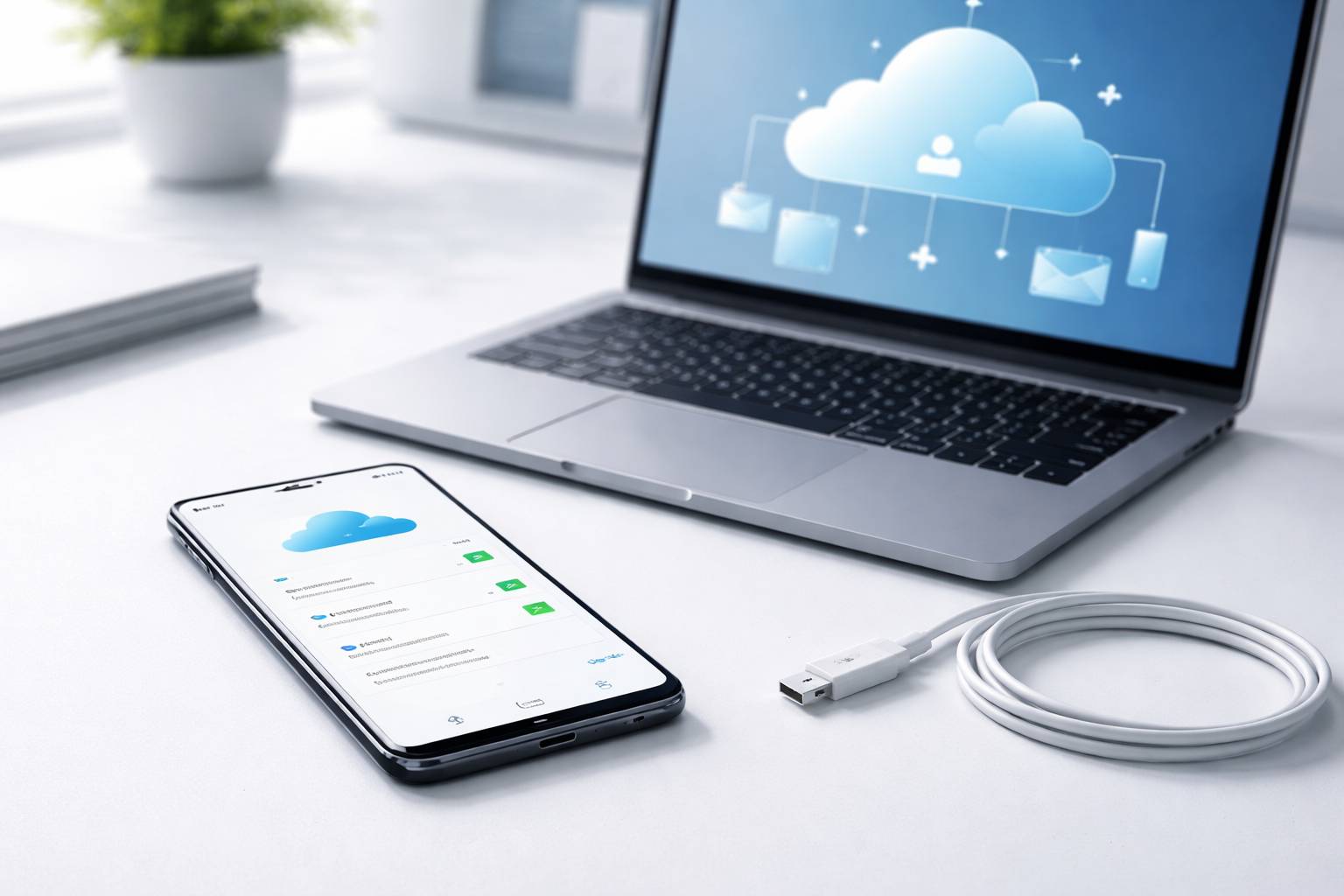
Perder un móvil, cambiar de dispositivo o hacer un restablecimiento de fábrica no debería significar perder chats, fotos o configuraciones. En Android, lo más práctico es combinar una copia en la nube (Google) con una copia local (en el propio almacenamiento o en un PC). Así reduces riesgos: si falla una, tienes la otra.
Qué se puede respaldar en Android (y qué no)
Android permite guardar varios tipos de datos, pero no todo se respalda igual:
- WhatsApp: chats, archivos multimedia y ajustes de la app (según configuración).
- Fotos y vídeos: mediante apps como Google Fotos o copiando carpetas DCIM/Camera.
- Ajustes del sistema: redes Wi-Fi, algunas preferencias, lista de apps, ciertos datos de apps (depende de cada app).
- Archivos y documentos: descargas, PDFs, carpetas personales.
Limitaciones frecuentes: algunas apps (por ejemplo, bancos o autenticadores) no restauran datos por seguridad; y los SMS/llamadas pueden depender del fabricante o de tu app de backup.
Copia en Google: la opción más cómoda para la mayoría
La copia en Google suele ser la más rápida para migrar a otro Android, porque al iniciar sesión en el móvil nuevo se ofrecen restauraciones automáticas. Pero depende de conexión, espacio y de que el respaldo se haya hecho correctamente.
Activar copia de seguridad del sistema (Google)
Los nombres exactos varían según la marca, pero normalmente es:
- Ve a Ajustes > Google > Copia de seguridad.
- Activa Copia de seguridad con Google.
- Comprueba la cuenta correcta y pulsa Hacer copia ahora si está disponible.
Qué suele incluir: configuración del dispositivo, redes Wi-Fi guardadas, fondo de pantalla (según versión), lista de apps y ciertos datos de apps compatibles.
Respaldar fotos y vídeos con Google Fotos
Si tu prioridad son las fotos, Google Fotos es el método más automático:
- Abre Google Fotos > Configuración > Copia de seguridad.
- Activa la copia y revisa si usas datos móviles o solo Wi-Fi.
- Elige la calidad/uso de almacenamiento según tu plan (puede usar el espacio de tu cuenta).
Consejo práctico: verifica de vez en cuando que el estado esté en copia completa y no en cola por batería, datos o ahorro de energía.
WhatsApp en Google Drive: el estándar al cambiar de móvil
WhatsApp puede respaldar chats en Google Drive. Pasos:
- En WhatsApp: Ajustes > Chats > Copia de seguridad.
- Elige la Cuenta de Google y la frecuencia (diaria/semanal/mensual).
- Decide si incluir vídeos (aumenta mucho el tamaño).
- Activa copia cifrada de extremo a extremo si quieres máxima privacidad (se restaura con contraseña o clave).
Recomendación: antes de cambiar de móvil, entra en esa pantalla y fuerza una copia manual por Wi-Fi. Es lo más fiable para que el último mensaje quede guardado.
Ventajas y desventajas de Google (Drive/One/Fotos)
- Ventajas: restauración cómoda, se integra al iniciar sesión, no necesitas cable ni PC, protege ante pérdida/robo.
- Desventajas: depende de Internet, puedes quedarte sin espacio, algunas restauraciones son parciales, y si pierdes acceso a la cuenta complicas la recuperación.
Copia local: control total sin depender de la nube
Una copia local consiste en guardar tus datos en el almacenamiento interno, una tarjeta SD, un pendrive USB-C o un ordenador. No sustituye a la nube para todo, pero es clave si quieres control, velocidad y un plan B.
Copiar fotos y vídeos manualmente (DCIM y carpetas importantes)
Para fotos y vídeos, lo más directo es copiar carpetas:
- Conecta el móvil al PC por USB y selecciona el modo Transferencia de archivos.
- Copia la carpeta DCIM (incluye Camera y a veces capturas).
- Copia también Pictures, Movies y Download si guardas contenido allí.
Si no tienes PC, puedes usar un pendrive USB-C (OTG) y un gestor de archivos para copiar estas carpetas.
WhatsApp con copia local: útil como respaldo secundario
WhatsApp mantiene copias locales en el almacenamiento del teléfono. Dependiendo de tu versión y configuración, puedes encontrarlas en rutas como:
- Almacenamiento interno > Android > media > com.whatsapp > WhatsApp.
- Carpetas relacionadas: Databases (bases de datos de chats) y Media (fotos, audios, vídeos).
Qué hacer:
- Copia toda la carpeta de WhatsApp a un PC o a una SD/USB.
- Si vas a restaurar, debe hacerse antes o durante la configuración inicial de WhatsApp en el nuevo móvil, respetando la ruta correcta.
Importante: Android restringe cada vez más el acceso a carpetas de apps. Si tu gestor no te deja, prueba con el gestor del sistema, un PC o el método por cable.
Copiar ajustes del sistema sin Google: lo que sí y lo que no
Una copia local completa de ajustes (como imagen del sistema) suele requerir herramientas del fabricante o procedimientos avanzados. En Android estándar:
- Sin root, no hay una forma universal de clonar todos los datos de todas las apps.
- Algunas marcas ofrecen su propia app de migración o copia local (por ejemplo, transferencia entre móviles de la misma marca).
Para un enfoque práctico, centra la copia local en archivos y carpetas (fotos, descargas, documentos) y usa Google para el resto. Si usas autenticadores, exporta sus cuentas desde la propia app si lo permite.
Ventajas y desventajas de la copia local
- Ventajas: no depende de Internet, suele ser más rápida, controlas dónde se guarda, útil con planes de datos limitados.
- Desventajas: si se rompe el almacenamiento o pierdes el pendrive/PC, te quedas sin copia; no siempre es sencillo restaurar datos de apps; exige más disciplina.
Google vs copia local: qué método elegir según tu caso
- Vas a cambiar de Android a Android: prioriza Google (ajustes + apps) y Google Drive para WhatsApp; añade copia local de fotos y carpeta Download como seguro extra.
- Tienes poco espacio en la cuenta de Google: usa copia local para fotos/vídeos y deja en Google lo imprescindible (ajustes y WhatsApp si cabe).
- Te preocupa la privacidad: activa cifrado de extremo a extremo en WhatsApp y guarda fotos localmente; aun así, una copia en la nube con 2FA en tu cuenta es muy recomendable.
- Vas a restablecer el móvil para venderlo: primero copia local + nube, verifica restauración en otro dispositivo si puedes, y luego restablece.
Checklist rápido antes de restaurar o cambiar de móvil
- Cuenta Google: confirma que recuerdas contraseña y tienes verificación en dos pasos configurada.
- WhatsApp: fuerza copia manual, revisa fecha/hora de la última copia, decide si incluir vídeos.
- Fotos: confirma que Google Fotos indica copia completada o copia DCIM al PC/USB.
- Archivos clave: exporta documentos importantes y carpetas de mensajería si las necesitas.
- Autenticadores: revisa si debes transferir o exportar antes de borrar el dispositivo.
Problemas comunes y cómo solucionarlos
La copia de WhatsApp no avanza o se queda en 0%
- Conéctate a Wi-Fi estable y desactiva temporalmente el ahorro de batería.
- Comprueba espacio libre en el móvil y en tu cuenta de Google.
- Actualiza WhatsApp y Servicios de Google Play.
- Si incluyes vídeos, prueba a desactivarlos y repetir.
Google Fotos no está subiendo todo
- Abre Google Fotos y revisa el estado de copia.
- En Ajustes del móvil, permite actividad en segundo plano para Fotos (según capa del fabricante).
- Revisa que la carpeta esté incluida si usas carpetas fuera de DCIM.
Al restaurar, faltan apps o no se recuperan datos
- Es normal que no todas las apps restauren datos (depende de cada desarrollador).
- En el móvil nuevo, deja terminar la instalación con Wi-Fi y cargador.
- Para datos críticos, comprueba si la app tiene exportación interna o cuenta propia.
La estrategia más segura: 3 copias, 2 métodos, 1 verificación
Si quieres minimizar riesgos, usa este enfoque:
- Primera copia: WhatsApp en Google Drive con cifrado de extremo a extremo.
- Segunda copia: fotos en Google Fotos o, si no hay espacio, en PC/USB.
- Tercera copia: carpeta DCIM + Download + carpeta de WhatsApp en un dispositivo externo.
El paso que casi nadie hace y evita sustos: verificar. Comprueba que puedes ver tus fotos en otro dispositivo o PC y que WhatsApp muestra una copia reciente antes de borrar o restablecer el móvil.