Modo seguro en Android: para qué sirve y cómo salir sin perder datos
El modo seguro de Android inicia el teléfono únicamente con las aplicaciones y servicios esenciales del sistema. Su utilidad principal es comprobar si un fallo está provocado por una app descargada. Cuando el móvil deja de reiniciarse, calentarse o mostrar anuncios en este modo, aparece una pista importante: el origen probablemente no está en Android, sino en algún programa instalado después.
Entrar en modo seguro no borra fotografías, conversaciones ni documentos. Tampoco repara por sí solo el teléfono. Es un entorno de diagnóstico temporal que desactiva las aplicaciones de terceros hasta el siguiente arranque normal. Las opciones exactas cambian entre fabricantes, pero el principio es el mismo. Si buscas más procedimientos sencillos para resolver incidencias, las guías de Tipstecno pueden servir como punto de apoyo.
Cómo saber si el móvil está realmente en modo seguro
La señal más habitual es una etiqueta con las palabras «Modo seguro» en una esquina de la pantalla. Además, varias aplicaciones aparecerán atenuadas o no se abrirán. Las herramientas preinstaladas, como Ajustes, Teléfono o Cámara, suelen seguir disponibles. No confundas esta situación con el modo avión, que solo corta las comunicaciones inalámbricas, ni con el modo de recuperación, que presenta un menú técnico fuera de la interfaz normal.
Si el teléfono ha entrado solo, comprueba primero los botones físicos. Una tecla de volumen atascada durante el arranque puede forzar el modo seguro una y otra vez. Retira la funda, pulsa varias veces cada botón y observa si alguno ofrece una resistencia extraña. También puede ocurrir tras un bloqueo, una actualización incompleta o una combinación accidental al encender el dispositivo.
Cómo quitar el modo seguro en Android sin borrar tus datos
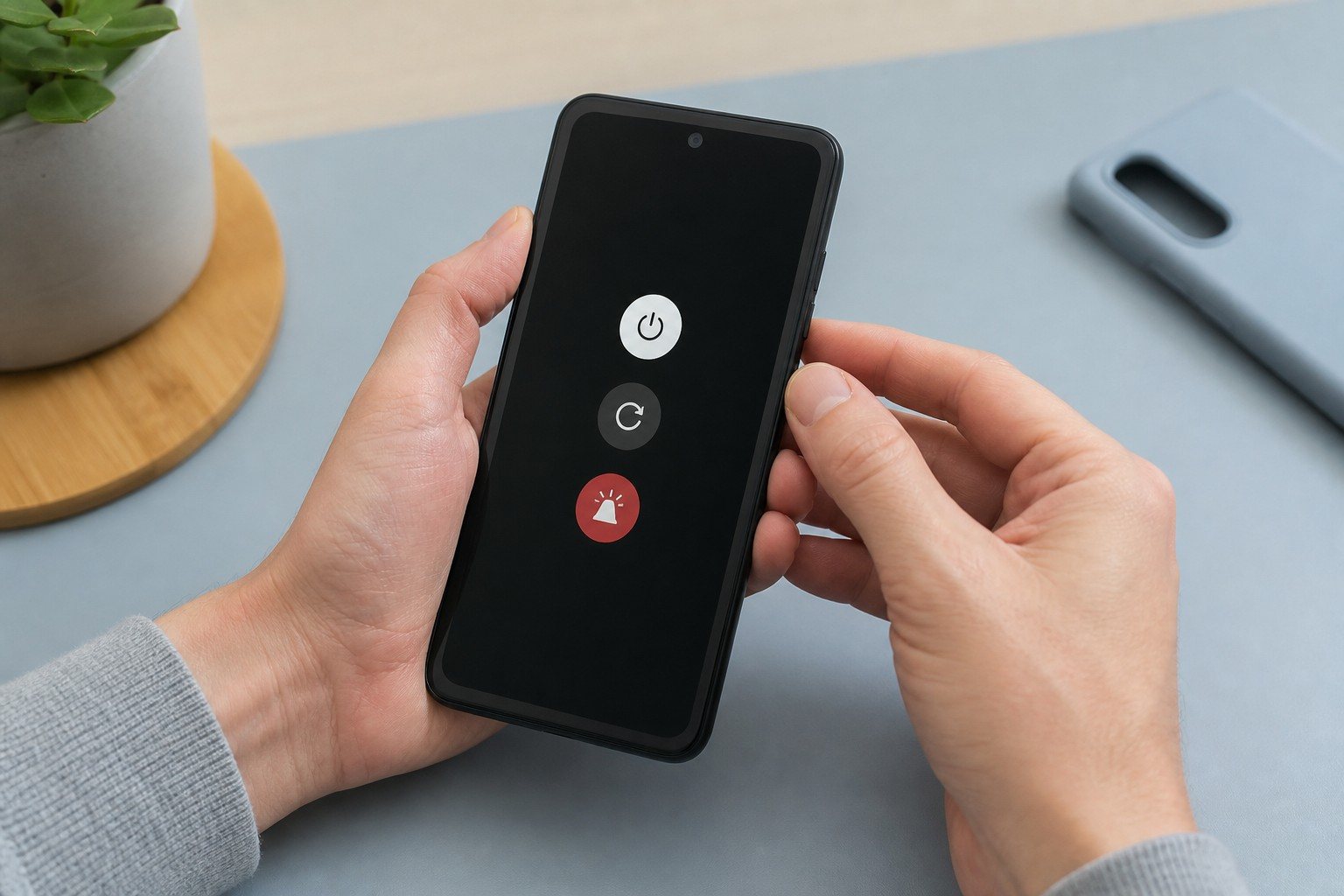
En la mayoría de móviles basta con mantener pulsado el botón de encendido y elegir Reiniciar. Si solo aparece Apagar, apaga el equipo, espera medio minuto y enciéndelo sin tocar el volumen. Algunos modelos muestran una notificación de modo seguro que permite salir con un toque. Usa primero estas vías normales y evita seleccionar opciones de restablecimiento o borrado.
Cuando el botón de encendido abre el asistente digital en lugar del menú, prueba la combinación de encendido y subir volumen que indique el fabricante. No mantengas otras teclas pulsadas durante el logotipo. Si la batería es extraíble, algo ya poco frecuente, apaga el terminal antes de retirarla. Nunca la saques con el sistema funcionando.
Utiliza el modo seguro para localizar una aplicación problemática
Antes de salir, comprueba si desaparece el síntoma que te llevó hasta allí. Abre los ajustes, revisa el consumo de batería y observa si siguen apareciendo ventanas extrañas. Como las apps descargadas están inactivas, no podrás probarlas una a una en ese momento, pero sí confirmar si el comportamiento mejora. Anota las últimas aplicaciones instaladas o actualizadas antes de que comenzase el problema.
Reinicia de forma normal y desinstala primero la app más sospechosa. Después utiliza el teléfono un tiempo antes de eliminar otra. Este método es más lento que borrar varias de golpe, pero permite identificar la causa y conservar lo que funciona. Presta especial atención a limpiadores, teclados, lanzadores, fondos animados, aplicaciones instaladas fuera de la tienda oficial y herramientas que solicitan permisos de accesibilidad sin una razón clara.
Qué hacer si el teléfono vuelve siempre al modo seguro
Retira la funda y limpia con cuidado el contorno de las teclas, sin introducir líquidos. Reinicia y comprueba si el botón de bajar volumen queda presionado. Si el problema empezó tras una caída o contacto con humedad, puede existir un daño físico. En ese caso, insistir con reinicios no resolverá el mecanismo y conviene pedir una revisión técnica.
Si las teclas responden bien, instala las actualizaciones pendientes desde Ajustes y deja espacio libre suficiente para que el sistema trabaje. También puedes borrar la caché de una aplicación concreta si está relacionada con el fallo. Los nombres de los menús varían, por lo que es mejor seguir la ayuda oficial del fabricante para tu modelo y versión de Android.
Cuándo considerar un restablecimiento de fábrica
El restablecimiento debe ser el último paso, no la forma habitual de abandonar el modo seguro. Solo tiene sentido cuando el teléfono continúa fallando en un arranque limpio, se han descartado botones y aplicaciones, y existe una copia verificada de los datos. Comprueba que recuerdas la cuenta de Google vinculada, porque Android puede solicitarla al configurar el equipo de nuevo.
Antes de borrar nada, guarda fotografías, códigos de autenticación, archivos y conversaciones importantes. Si el móvil funciona correctamente en modo seguro, casi siempre merece la pena investigar las últimas apps en vez de empezar desde cero. Usado con calma, este modo convierte un error confuso en una comparación sencilla y ayuda a decidir si el problema es de software añadido, del propio sistema o del hardware.
Diferencia el modo seguro de otros menús de reparación
El modo seguro mantiene la interfaz habitual de Android y permite entrar en Ajustes. El modo de recuperación, en cambio, suele mostrar un menú sencillo antes de cargar el sistema. Desde allí pueden aparecer opciones de borrado que sí eliminan datos. Si has llegado a una pantalla con texto técnico y controles mediante las teclas de volumen, no selecciones nada por intuición. Busca la documentación exacta del modelo y elige un reinicio normal si está disponible.
También existe el modo de descarga o fastboot en algunos fabricantes. Está pensado para tareas de mantenimiento y no es necesario para desinstalar una aplicación problemática. Una combinación de botones mantenida demasiado tiempo puede llevar hasta allí. Sal mediante la opción oficial de reinicio o manteniendo la tecla indicada por el fabricante, pero evita desbloquear el cargador de arranque. Ese proceso puede borrar el teléfono y alterar su estado de seguridad.
Cuando el fallo desaparece en modo seguro, revisa permisos antes de desinstalar. Una app con acceso a notificaciones, accesibilidad, administración del dispositivo o instalación de aplicaciones puede requerir que retires ese permiso primero. Hazlo desde Ajustes y no concedas nuevos accesos para intentar «limpiarla». Si se instaló desde un archivo externo, conserva el nombre y la fecha por si necesitas explicar el incidente, pero no vuelvas a abrir el instalador.
Después de eliminar la causa, actualiza Android y las aplicaciones desde sus tiendas oficiales. Revisa el consumo de batería durante uno o dos días y comprueba que no vuelven anuncios, cierres o calentamiento. Cambia las contraseñas importantes desde otro dispositivo si sospechas que instalaste software malicioso. Empieza por el correo y las cuentas que permiten recuperar las demás, y activa autenticación adicional cuando sea posible.
Por último, prepara el móvil para una futura incidencia. Mantén espacio libre, copias automáticas verificadas y los datos de recuperación de la cuenta actualizados. Anota la ruta para entrar y salir del modo seguro en tu modelo, porque puede cambiar al actualizar el sistema. La función resulta mucho menos intimidante cuando se entiende como una comparación controlada y no como una pantalla misteriosa que obliga a borrar todo.
Si vas a pedir ayuda, describe el síntoma con fechas y ejemplos. Indica si ocurre en modo normal, si desaparece en modo seguro y qué aplicaciones se instalaron recientemente. Una grabación de pantalla puede servir cuando el fallo es visual, siempre que no muestre conversaciones, códigos o datos privados. Ese resumen evita repetir pruebas y permite al soporte distinguir una app conflictiva de un defecto del sistema.
No mantengas el teléfono en modo seguro como solución permanente. Las aplicaciones de mensajería, seguridad o accesibilidad que necesitas no estarán disponibles con normalidad. Úsalo el tiempo suficiente para comparar, vuelve al arranque habitual y corrige la causa. Si el problema compromete llamadas, alarmas o autenticación, prepara un dispositivo alternativo mientras concluye el diagnóstico.