Android se queda en el logo (bootloop): soluciones rápidas con Modo seguro, Recovery y restablecimiento
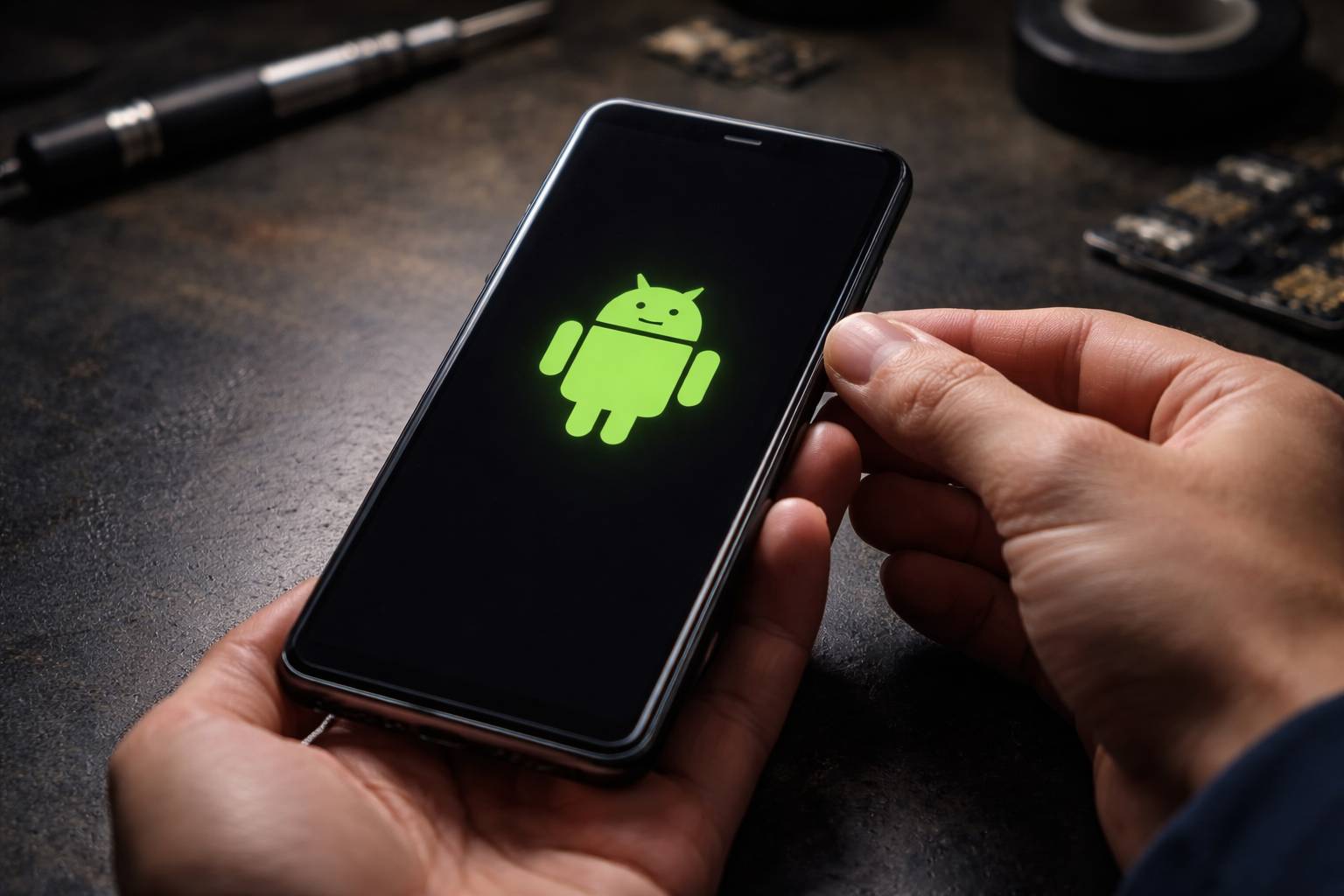
Que tu móvil Android se quede congelado en el logo al encender (lo que suele llamarse bootloop) es un fallo común tras una actualización, una app conflictiva, falta de espacio o un problema de sistema. La buena noticia es que, en muchos casos, puedes recuperarlo sin herramientas avanzadas. A continuación tienes un recorrido práctico, de menor a mayor impacto: desde pruebas rápidas, pasando por Modo seguro y Recovery, hasta el restablecimiento de fábrica.
Qué significa un bootloop y por qué ocurre
El bootloop es cuando el teléfono intenta iniciar Android, muestra el logo del fabricante o el de Android, reinicia o se queda indefinidamente en esa pantalla. Suele deberse a:
- Actualización fallida del sistema o de Google Play Services.
- App incompatible o con permisos/servicios que bloquean el arranque.
- Almacenamiento lleno: Android no puede completar procesos de inicio.
- Caché del sistema corrupta tras un cambio grande (update, restauración, migración).
- Tarjeta microSD con errores o un periférico USB OTG causando conflicto.
- Daño de sistema por apagado inesperado, batería agotada durante una actualización o modificaciones del sistema.
Antes de tocar ajustes: comprobaciones rápidas (2–5 minutos)
1) Fuerza el reinicio correctamente
Muchos móviles no se apagan con una pulsación corta cuando están colgados. Prueba:
- Encendido durante 10–20 segundos.
- Si no funciona: Encendido + Bajar volumen durante 10–20 segundos (en algunos modelos).
Si reinicia y vuelve al logo, pasa al siguiente punto.
2) Carga mínima y prueba sin accesorios
- Conecta el móvil al cargador original (o uno fiable) y espera 15–30 minutos.
- Desconecta microSD, USB OTG, pendrives, adaptadores y auriculares.
- Si el modelo lo permite, extrae y vuelve a colocar la SIM (en algunos casos evita bloqueos durante inicialización de red).
3) Deja que “termine” si venías de una actualización
Tras una actualización grande, el primer arranque puede tardar. Si el logo lleva menos de 10–15 minutos, espera un poco. Si supera ese tiempo o reinicia en bucle, ya es bootloop real.
Solución 1: arrancar en Modo seguro para encontrar la app culpable
El Modo seguro inicia Android con las apps del sistema y desactiva las apps instaladas por ti. Si el móvil arranca en Modo seguro, casi siempre el problema está en una app, un launcher o un módulo de personalización.
Cómo entrar en Modo seguro (método habitual)
- Si el móvil llega a la pantalla de bloqueo o al escritorio aunque sea unos segundos: mantén pulsado el botón de encendido hasta que aparezca el menú.
- Luego mantén pulsado Apagar hasta ver “Reiniciar en modo seguro” (puede variar).
Si no consigues llegar a Android, algunos modelos permiten Modo seguro desde el arranque: en cuanto aparezca el logo, mantén pulsado Bajar volumen hasta que intente entrar (no funciona en todos).
Qué hacer una vez dentro
Si ves “Modo seguro” en una esquina, haz estas acciones en este orden:
- Desinstala apps recientes: especialmente limpiadores agresivos, antivirus, optimizadores, launchers, apps de temas, apps de grabación de pantalla, VPNs, apps que cambian permisos o accesibilidad.
- Libera espacio: borra archivos grandes, descargas, cachés de apps pesadas. Si el almacenamiento estaba al límite, esto puede arreglar el arranque normal.
- Revisa actualizaciones recientes: si una app se actualizó justo antes del fallo, desinstálala y luego reinstala después.
Después reinicia normalmente. Si el problema desaparece, ya encontraste la causa. Si vuelve el bootloop, pasa a Recovery.
Solución 2: usar Recovery para borrar caché y reparar el arranque
El Recovery es un menú de mantenimiento que funciona fuera de Android. Desde ahí puedes borrar caché (sin borrar tus fotos en muchos casos) o hacer un restablecimiento. La combinación de teclas cambia según marca y modelo, pero estas son las más comunes:
- Encendido + Subir volumen (muchos Xiaomi/Redmi/POCO, Motorola, Realme, OnePlus).
- Encendido + Bajar volumen para entrar a un menú y desde ahí elegir Recovery (frecuente en Motorola, Pixel).
- Samsung suele usar Subir volumen + Encendido y, en algunos modelos, también Bixby o conexión a PC por USB.
Consejo: mantén pulsadas las teclas 10–15 segundos. Si aparece un menú con opciones, navega con volumen y confirma con encendido (en Recovery clásico).
Opción A: Wipe cache partition (borrar caché del sistema)
Si existe la opción Wipe cache partition, úsala primero. Suele resolver reinicios tras updates y no debería borrar tus datos personales (depende del dispositivo y de cómo esté implementado).
- En Recovery, selecciona Wipe cache partition.
- Confirma la acción.
- Luego elige Reboot system now.
Si arranca, deja el móvil unos minutos para que reconstruya cachés y estabilice el sistema.
Opción B: Repair apps / Fix apps (si aparece)
Algunos recoveries (sobre todo en capas modernas) incluyen opciones tipo Repair apps o reparación del sistema. Si la ves, ejecútala antes de un restablecimiento, ya que es menos destructiva.
Opción C: Wipe data / Factory reset (restablecer de fábrica)
Si el móvil sigue en bootloop, el siguiente paso es el restablecimiento de fábrica. Esto borra apps, ajustes y, en muchos casos, fotos y archivos del almacenamiento interno. Si no tienes copia de seguridad, asume pérdida de datos.
- En Recovery, selecciona Wipe data/factory reset o Factory data reset.
- Confirma (puede pedirte escribir “yes” o confirmar con el botón de encendido).
- Al finalizar, elige Reboot system now.
El primer arranque tras un reset puede tardar varios minutos. Si el dispositivo inicia, completa la configuración con calma y evita restaurar de golpe todo si sospechas que una app causó el problema.
Si el bootloop vuelve tras el reset: pasos extra que aún son “de usuario”
Comprueba si hay restauración automática de apps
Si al iniciar sesión se reinstalan automáticamente apps y vuelve el problema, desactiva temporalmente la restauración y reinstala manualmente solo lo imprescindible. En algunos móviles, durante la configuración inicial puedes omitir la restauración de copia de seguridad.
Actualiza el sistema y componentes clave al primer arranque
Una vez estable:
- Instala actualizaciones del sistema si están pendientes.
- Actualiza componentes del sistema desde la tienda (servicios, WebView, etc.).
- Reinicia una vez tras actualizar para confirmar estabilidad.
Evita “optimizadores” agresivos y limpiadores de RAM
Muchas apps prometen acelerar el móvil, pero terminan rompiendo permisos, servicios en segundo plano o eliminando datos necesarios. Si tu bootloop empezó tras instalar una de estas, es un candidato claro.
Cuándo el problema ya apunta a firmware o hardware
Si no puedes entrar en Modo seguro, el Recovery no aparece, o el móvil se reinicia incluso dentro del Recovery, es posible que el fallo sea más profundo. Señales típicas:
- Reinicios constantes incluso sin intentar arrancar Android.
- Sobrecalentamiento anormal en pantalla de logo.
- No completa el restablecimiento o muestra errores al borrar datos.
- Tras reset, sigue igual sin llegar a la configuración inicial.
En esos casos, la solución suele pasar por reinstalar el firmware oficial con herramientas del fabricante o acudir a servicio técnico, especialmente si hay sospecha de memoria dañada. Si tu móvil está en garantía, evita métodos que puedan invalidarla.
Checklist rápido: el orden recomendado
- Reinicio forzado y esperar si venías de actualización (hasta 10–15 min).
- Cargar batería, quitar microSD y accesorios.
- Modo seguro y desinstalar apps recientes, liberar espacio.
- Recovery y borrar cache partition.
- Recovery y factory reset si sigue el bootloop.
- Tras recuperar: actualizar sistema y reinstalar apps poco a poco.
Errores comunes que empeoran el bootloop
- Reiniciar sin parar durante una actualización: puede corromper más el sistema.
- Restaurar todo automáticamente tras un reset sin comprobar estabilidad.
- Instalar de nuevo la misma app que causó el fallo sin verificar.
- Usar limpiadores que borran datos del sistema o tocan accesibilidad/administración del dispositivo.
Si sigues este flujo, la mayoría de casos en los que Android se queda en el logo se solucionan sin necesidad de herramientas avanzadas: primero aislar apps con Modo seguro, luego reparar desde Recovery borrando caché y, solo si es imprescindible, restablecer para recuperar un arranque limpio y estable.