Ecualizador en Android: cómo mejorar el sonido con ajustes y apps (auriculares y altavoz)
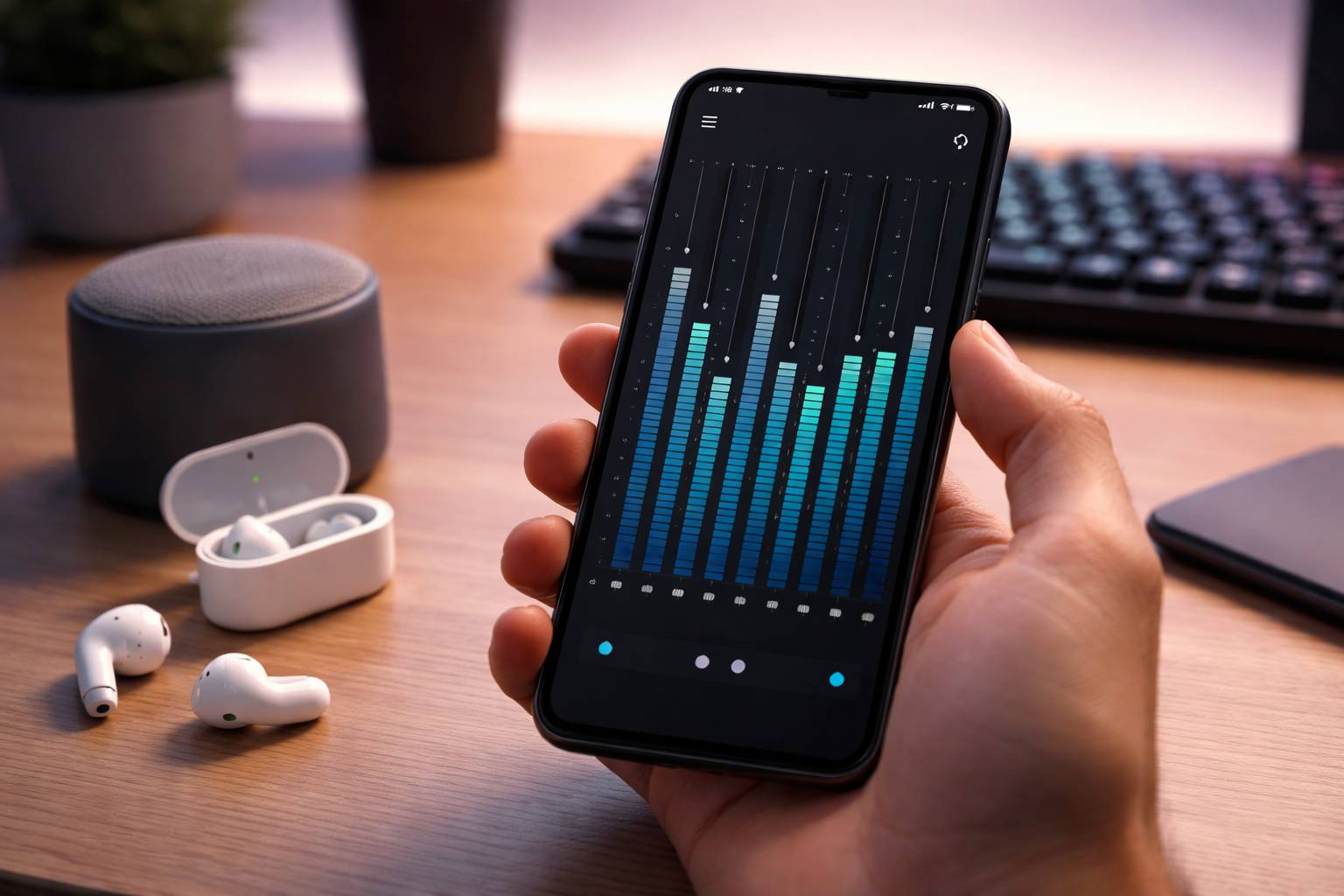
El ecualizador es una de las formas más rápidas de mejorar el sonido en Android sin cambiar de auriculares ni comprar un altavoz nuevo. Con unos pocos ajustes puedes ganar claridad en voces, reducir agudos molestos, dar más pegada al grave o corregir un sonido “enlatado” del altavoz del móvil. La clave está en entender qué hace cada banda de frecuencias y en elegir bien entre el ecualizador del sistema, el de tu app de música o una app dedicada.
Qué hace un ecualizador y por qué a veces “mejora” y a veces empeora
Un ecualizador (EQ) modifica el volumen de distintas zonas del espectro sonoro. No añade “calidad” por arte de magia, pero sí puede corregir desequilibrios de tus auriculares, de la sala donde escuchas o del propio altavoz del teléfono.
- Graves (20 a 250 Hz): pegada, “cuerpo” y subgrave. En exceso, suena retumbón o tapa las voces.
- Medios (250 Hz a 4 kHz): presencia de voces, guitarras y la mayoría de instrumentos. En exceso, suena nasal o agresivo.
- Agudos (4 a 16 kHz): brillo, detalle, platillos, aire. En exceso, produce sibilancias (las “s” molestas) y fatiga.
Regla práctica: es más seguro recortar (bajar bandas) que amplificar (subir), porque al subir puedes provocar distorsión o “clipping”, especialmente si también llevas el volumen alto.
Dónde está el ecualizador en Android (según móvil y versión)
Android no tiene un ecualizador idéntico en todos los teléfonos. Dependiendo del fabricante, lo encontrarás en distintos menús:
- Ajustes de sonido del sistema: busca “Efectos de sonido”, “Ecualizador”, “Dolby Atmos”, “Mejoras de audio” o “Sonido y vibración”.
- Opciones del fabricante: Samsung, Xiaomi, OPPO, realme, OnePlus o Motorola suelen incluir perfiles y un EQ sencillo.
- Dentro de la app de música: Spotify, YouTube Music, Poweramp, Neutron y otras apps pueden traer su propio EQ.
Si tu móvil tiene Dolby Atmos o un “mejorador” con perfiles, actívalo primero y luego decide si necesitas EQ. En muchos casos, un perfil “Música” o “Películas” bien ajustado ya mejora claridad y escena sin tocar bandas.
Ecualizador del sistema vs ecualizador de apps: cuál conviene
Antes de instalar nada, decide el enfoque:
- Ecualizador del sistema: afecta a la mayoría de apps. Es cómodo si usas varias plataformas (música, vídeos, juegos).
- Ecualizador de la app: suele ser más estable y con más controles, pero solo sirve dentro de esa app.
- App de ecualizador global: puede funcionar en muchas apps, pero a veces hay conflictos con Dolby/Atmos, limitaciones con Bluetooth o apps que usan audio exclusivo.
Si notas que el ecualizador “no se aplica” en ciertas apps, no significa que esté roto: algunas apps o salidas de audio ignoran efectos del sistema por compatibilidad o por cómo gestionan la sesión de audio.
Ajustes base recomendados para auriculares (sin complicarte)
Estos ajustes son un punto de partida, no una receta universal. Aplícalos con cambios pequeños (por ejemplo, pasos de 1 a 3 dB como máximo) y escucha 30 a 60 segundos antes de seguir.
1) Si tus auriculares tienen poco grave
- Sube ligeramente 60 a 120 Hz.
- Si el grave se vuelve “bola”, baja un poco 200 a 300 Hz.
- Evita subir mucho 30 a 50 Hz si tu auricular no lo reproduce: solo añadirás distorsión.
2) Si las voces suenan apagadas o lejanas
- Sube un poco 1 a 2.5 kHz (presencia).
- Baja levemente 250 a 400 Hz si hay “barro” o exceso de cuerpo.
3) Si los agudos molestan o hay sibilancias
- Baja 6 a 8 kHz (zona típica de sibilancia).
- Si aun así fatiga, baja un poco 10 a 12 kHz.
- No recortes demasiado 4 a 5 kHz o perderás definición.
4) Si quieres más detalle sin agresividad
- Sube ligeramente 10 a 14 kHz (aire) si tu auricular lo permite.
- Compensa bajando un toque 6 a 8 kHz si se vuelve punzante.
Ajustes para el altavoz del móvil: limitaciones y trucos que sí ayudan
El altavoz del teléfono es pequeño, con poco subgrave real y tendencia a distorsionar si forzamos. Para mejorar, conviene priorizar claridad y evitar picos de grave.
Perfil práctico para altavoz
- Recorta subgrave (por debajo de 80 Hz): reduce vibración y distorsión.
- Controla 150 a 300 Hz: si el sonido está “cajoso”, baja un poco esta zona.
- Realza 2 a 4 kHz: mejora inteligibilidad de voces en vídeos y redes sociales.
- Cuida 6 a 8 kHz: si hay chasquidos o aspereza, baja ligeramente.
Si tu ecualizador tiene un control de preamp o “ganancia”, baja un poco antes de subir bandas. Esto da margen y reduce distorsión a volumen alto.
Presets útiles por tipo de contenido (para empezar rápido)
Muchos ecualizadores ofrecen presets como “Rock”, “Pop” o “Jazz”. Son orientativos, pero puedes crear tus propios perfiles rápidos:
- Música urbana / EDM: leve subida en 60 a 120 Hz, recorte suave en 250 Hz, pequeño realce en 10 kHz si no hay sibilancia.
- Podcast y voces: recorte en 80 Hz, recorte ligero 200 a 300 Hz, realce en 2 a 4 kHz para claridad.
- Películas y series: énfasis moderado en 2 a 4 kHz (diálogos) y control de 6 a 8 kHz para evitar aspereza.
- Juegos: algo menos de grave para que no tape pasos y efectos, realce suave en 2 a 6 kHz para detalle.
Apps de ecualizador recomendables en Android (qué aporta cada una)
Si el ecualizador del sistema se queda corto, estas opciones suelen cubrir la mayoría de casos. La disponibilidad puede variar por versión de Android, capa del fabricante y permisos.
Wavelet (ideal para auriculares y ajustes finos)
- Destaca por su enfoque en corrección de auriculares y perfiles.
- Suele incluir opciones como limitador para evitar picos y distorsión.
- Funciona especialmente bien si escuchas con auriculares y quieres un sonido más equilibrado sin tocar demasiadas bandas.
Poweramp Equalizer (potente y con muchos controles)
- Incluye EQ paramétrico en algunos modos y ajustes avanzados.
- Útil si quieres crear perfiles por salida (Bluetooth, cable, altavoz) y alternarlos rápidamente.
- Puede requerir que desactives otros “mejoradores” del sistema para evitar doble procesamiento.
Equalizer FX y alternativas sencillas
- Interfaz simple con bandas fijas y presets.
- Buena opción si solo quieres un ajuste rápido sin complicarte.
- En algunos móviles pueden aparecer conflictos si ya hay Dolby Atmos o un ecualizador del fabricante activo.
Viper4Android (avanzado, no para principiantes)
- Ofrece personalización extrema (convolución, compresión, etc.).
- Normalmente requiere modificaciones del sistema y no es la vía más sencilla ni la más segura para un uso “rápido y sin líos”.
- Si tu prioridad es estabilidad y compatibilidad, suele ser mejor elegir opciones como Wavelet o el EQ de tu reproductor.
Cómo evitar distorsión y volumen inconsistente al ecualizar
El error más común es subir varias bandas y luego notar que el audio se satura, pierde pegada o cambia de volumen entre canciones.
- Baja el preamp (si existe) entre 2 y 6 dB antes de subir bandas.
- No subas todo a la vez: ajusta una zona, escucha y luego sigue.
- Prioriza recortes: si algo molesta, normalmente es mejor bajarlo que “tapar” subiendo otras bandas.
- Comprueba a volumen alto: un ajuste que suena bien bajo puede distorsionar alto, sobre todo en altavoz.
Bluetooth: codecs, volumen y por qué el EQ puede cambiar
Con auriculares Bluetooth el resultado puede variar más que por cable. Entre el códec (SBC, AAC, aptX, LDAC), el procesamiento del propio auricular y el de Android, el sonido final cambia.
- Si tu auricular tiene app: revisa si tiene EQ interno. Si lo tiene, prueba primero ese EQ, porque actúa dentro del propio dispositivo y suele ser consistente.
- Desactiva mejoras duplicadas: Dolby/Atmos + EQ de app + EQ de auricular puede terminar en un sonido artificial.
- Volumen absoluto: en algunos móviles, el “volumen absoluto” puede afectar la ganancia y cómo responde el ecualizador. Si notas saltos raros de volumen, revisa las opciones de desarrollador.
Dolby Atmos, audio espacial y “mejoradores”: cómo combinarlos sin arruinar el sonido
Las mejoras tipo Dolby Atmos o “audio espacial” suelen tocar ecualización, dinámica y escena. Pueden sonar muy bien en películas, pero a veces exageran agudos o comprimen demasiado en música.
- Si usas Atmos: empieza con el perfil “Música” y ajusta el EQ por encima con cambios mínimos.
- Si buscas fidelidad: prueba desactivar audio espacial y quédate con un EQ suave.
- Si priorizas claridad: mantén Atmos y solo corrige sibilancias (6 a 8 kHz) y barro (200 a 300 Hz).
Problemas típicos: el ecualizador no funciona o no se nota
Si cambias bandas y el sonido no cambia, revisa estos puntos:
- Conflicto entre ecualizadores: desactiva el EQ del sistema o el de la app y deja solo uno.
- Sesión de audio no compatible: algunas apps ignoran efectos globales. Prueba con otra app de música o con el reproductor que incluya su propio EQ.
- Salida incorrecta: algunos EQ aplican solo a auriculares y no al altavoz, o solo a Bluetooth.
- Modo ahorro o optimización agresiva: el sistema puede cerrar la app de EQ en segundo plano. Añádela a “sin restricciones” en batería.
- Permisos: si la app de EQ pide permisos para controlar audio, concédeselos y reinicia la reproducción.
Un método rápido para encontrar tu ajuste ideal en 5 minutos
- 1) Elige una pista de referencia: una canción que conozcas bien y otra con voz clara.
- 2) Baja preamp 3 dB si está disponible.
- 3) Corrige lo que más molesta: barro (200 a 300 Hz) o sibilancia (6 a 8 kHz) con recortes pequeños.
- 4) Ajusta el grave: sube 60 a 120 Hz solo si hace falta, sin pasarte.
- 5) Guarda dos perfiles: uno para auriculares y otro para altavoz, y alterna según uso.
Con este enfoque obtendrás una mejora realista y estable sin entrar en ajustes infinitos. Lo importante es que el sonido se mantenga agradable con distintos temas, no solo con una canción concreta.