Los mejores launchers ligeros para Android: personaliza tu móvil sin perder rendimiento
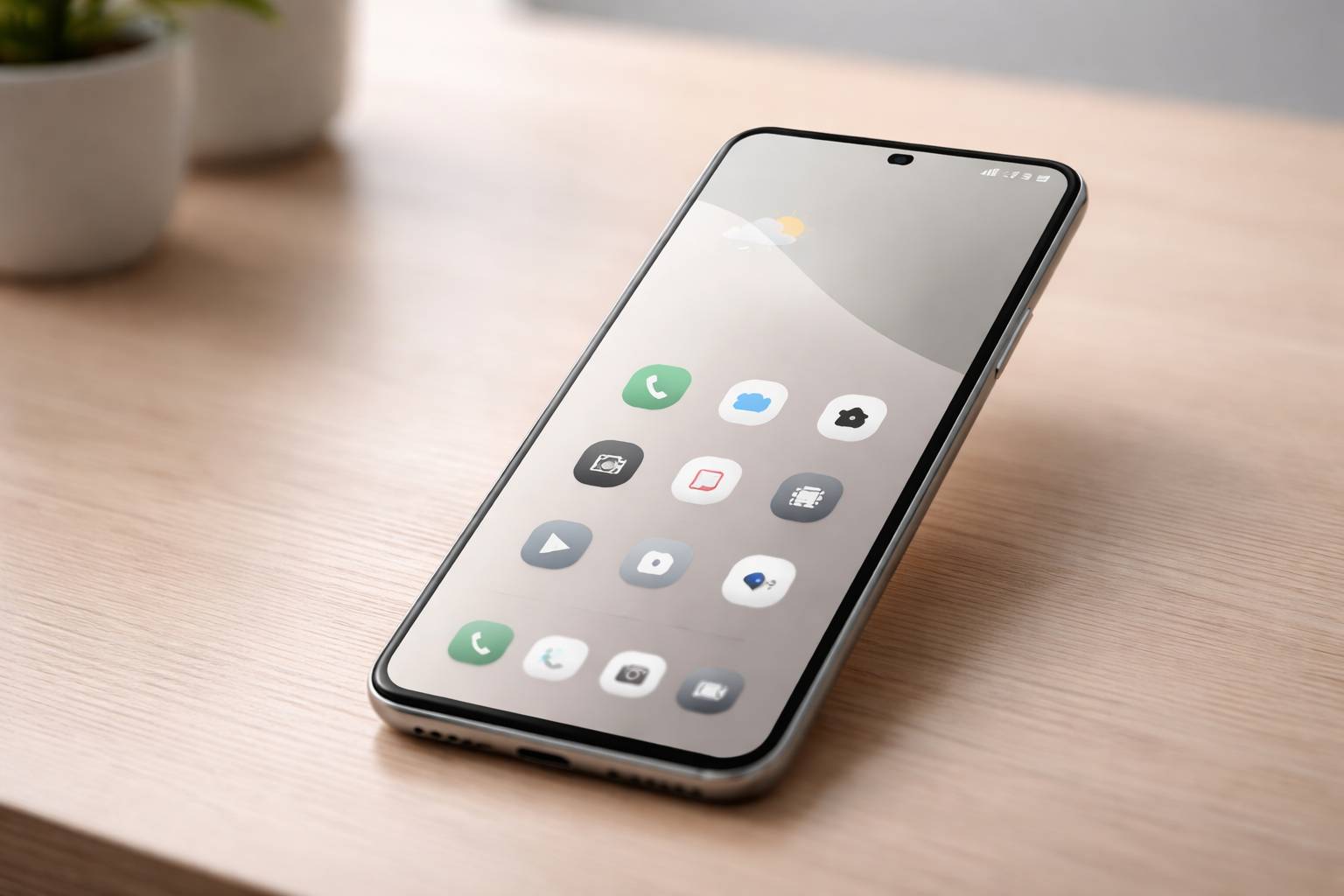
Un launcher es la capa que controla la pantalla de inicio, el cajón de apps, los iconos y muchos gestos. Cambiarlo puede transformar por completo la experiencia de Android, pero no todos están pensados para móviles modestos o para quienes priorizan la fluidez. Si tu objetivo es personalizar sin perder rendimiento, necesitas un launcher que sea rápido, estable, con bajo consumo y que no cargue funciones innecesarias.
Qué hace que un launcher sea realmente ligero
En Android, “ligero” no es solo que ocupe pocos megas. Un launcher puede pesar poco y aun así consumir recursos por animaciones complejas, sincronizaciones constantes o widgets que actualizan en segundo plano. Estos son los puntos que más afectan al rendimiento:
- Uso de RAM: cuanto más bajo y estable sea, menos recargas del escritorio y menos tirones al volver a inicio.
- Consumo de CPU y GPU: animaciones, desenfoques y efectos 3D suelen ser los principales culpables.
- Servicios en segundo plano: feeds de noticias, recomendaciones y “optimizaciones” que corren todo el tiempo.
- Peso y dependencias: algunos launchers incluyen tiendas de temas o módulos que aumentan el consumo.
- Compatibilidad con tu versión de Android: un launcher no optimizado para tu sistema puede ir peor aunque sea popular.
Los launchers ligeros más recomendables (y para quién son)
No existe un único “mejor” para todos. La elección depende de si priorizas estética, productividad, minimalismo o máxima personalización sin penalización. A continuación tienes opciones muy probadas, con perfiles de uso claros.
Niagara Launcher: minimalismo y velocidad en el día a día
Niagara destaca por una interfaz limpia con lista alfabética y acceso rápido, sin cajones recargados ni transiciones pesadas. Es ideal si quieres abrir apps rápido y reducir distracciones. Suele rendir muy bien en móviles de gama baja y media porque simplifica la pantalla de inicio y evita sobrecarga visual.
- Lo mejor: rapidez, diseño claro, poco “ruido” visual.
- Ten en cuenta: si te gustan escritorios con muchos iconos, carpetas complejas y widgets por todas partes, puede quedarse corto.
Lawnchair: estilo Pixel con buen equilibrio
Lawnchair busca una experiencia cercana a Android “puro” con opciones de personalización razonables. Suele funcionar con suavidad, especialmente si evitas animaciones agresivas y mantienes pocos widgets. Es una buena opción si vienes de un launcher de fábrica y quieres algo familiar, pero con más control sobre iconos, rejilla y el cajón.
- Lo mejor: sensación de sistema limpio, configuración sencilla.
- Ten en cuenta: algunas funciones avanzadas pueden variar según versión; conviene revisar estabilidad en tu móvil.
Hyperion Launcher: personalización moderada sin complicarte
Hyperion suele gustar a quienes buscan un término medio: más ajustes que un launcher básico, pero sin la complejidad de suites enormes. Bien configurado, mantiene buena fluidez y permite toques estéticos como packs de iconos, rejillas y gestos.
- Lo mejor: equilibrio entre personalización y rendimiento.
- Ten en cuenta: si activas muchos extras visuales, cualquier launcher puede resentirse.
Smart Launcher: eficiente para organizar, pero mide los extras
Smart Launcher organiza apps por categorías y facilita el uso con una mano. En rendimiento suele ser correcto, especialmente si desactivas secciones que no uses. Es apropiado si te interesa ordenar automáticamente el cajón y encontrar apps rápido sin depender de memoria.
- Lo mejor: organización automática, accesos rápidos.
- Ten en cuenta: revisa opciones de feeds o paneles adicionales si quieres consumo mínimo.
Nova Launcher: rápido, maduro y muy configurable (si lo ajustas)
Nova es un clásico: estable, con muchas opciones y generalmente fluido. No es el más minimalista, pero puede comportarse como un launcher ligero si te quedas con lo esencial: animaciones simples, pocos widgets y sin módulos innecesarios. Es recomendable si quieres personalización profunda sin renunciar a rendimiento, siempre que seas disciplinado con la configuración.
- Lo mejor: velocidad, personalización amplia, compatibilidad.
- Ten en cuenta: el exceso de efectos y widgets puede hacer que “se note pesado” en móviles antiguos.
Microsoft Launcher: sorprendentemente fluido si buscas productividad
Microsoft Launcher puede rendir bien en muchos dispositivos, pero su enfoque es productividad y servicios integrados. Si ya usas herramientas de Microsoft, puede ser cómodo. Para mantenerlo ligero, conviene desactivar paneles de noticias y sincronizaciones que no aporten.
- Lo mejor: opciones útiles para trabajo, estabilidad.
- Ten en cuenta: ajusta permisos y desactiva contenido dinámico si priorizas batería.
KISS Launcher: ultraligero para móviles antiguos
KISS está pensado para ser rápido y simple. Apuesta por búsqueda y accesos directos, con interfaz muy sobria. Es una solución excelente si tu móvil va justo de RAM o si quieres que el inicio sea básicamente un buscador de apps y contactos.
- Lo mejor: consumo mínimo, velocidad al abrir apps.
- Ten en cuenta: estética muy básica; no es para quien busca “diseño vistoso”.
Olauncher y launchers minimalistas: cero distracciones
Launchers como Olauncher reducen el escritorio a una lista de apps en texto y pocos elementos. El resultado suele ser fluidez y, además, menos tentación de llenar pantallas con widgets. Son ideales si quieres un móvil rápido y sobrio, y te da igual perder iconos tradicionales.
- Lo mejor: simplicidad extrema, pocos procesos.
- Ten en cuenta: la experiencia cambia mucho; no es “clásica”.
Cómo elegir el launcher adecuado según tu móvil
Antes de instalar cinco launchers y acabar con el sistema hecho un lío, define tu caso:
- Móviles con 2 GB de RAM o menos: prioriza KISS, Niagara u opciones minimalistas. Evita feeds, efectos y widgets pesados.
- Gama media (3–6 GB RAM): Lawnchair, Hyperion, Nova o Smart Launcher suelen ir bien con configuración moderada.
- Si tu móvil tiene tirones al volver a inicio: busca launchers con buena gestión de memoria y reduce widgets; a veces el problema es que el sistema cierra el launcher en segundo plano.
- Si tu prioridad es personalizar iconos, rejillas y gestos: Nova o Hyperion suelen ofrecer más control sin forzar el sistema.
Ajustes clave para que cualquier launcher vaya más rápido
Incluso el launcher más ligero puede ir mal si lo llenas de animaciones, widgets y paneles. Estos ajustes suelen marcar la diferencia:
Reduce animaciones y efectos visuales
- Desactiva transiciones complejas en el launcher.
- Elige un estilo de desplazamiento simple en el cajón de apps.
- Evita sombras intensas, desenfoques o fondos animados.
Controla widgets y actualizaciones
- Menos widgets, mejor: especialmente los de tiempo, noticias, redes sociales y tiendas.
- Si usas widget del clima, aumenta el intervalo de actualización.
- Evita colocar muchos widgets en varias pantallas: cada pantalla extra aumenta carga al cambiar.
Cuida el fondo de pantalla
- Evita fondos animados si buscas máximo rendimiento.
- Usa una imagen estática en resolución adecuada; fondos enormes pueden aumentar consumo al aplicar efectos.
Optimiza la rejilla y el número de pantallas
- Reduce el número de pantallas del escritorio.
- Usa una rejilla equilibrada: una muy densa puede hacerte añadir demasiados elementos.
- Agrupa apps en carpetas para evitar saturar la RAM con demasiados iconos y widgets visibles.
Desactiva feeds, paneles de noticias y recomendaciones
Muchos launchers incluyen paneles a la izquierda con noticias o sugerencias. Aunque sean útiles, suelen consultar contenido y refrescarse. Si quieres un comportamiento “ligero”, desactívalos o limita su actividad.
Trucos para evitar recargas del launcher y mejorar la estabilidad
Si al salir de una app pesada el escritorio “se reinicia” (tarda en cargar iconos o widgets), el sistema está cerrando el launcher para liberar memoria. Prueba esto:
- Bloquea el launcher en memoria si tu capa de Android lo permite (algunos sistemas permiten “bloquear” apps en recientes).
- Desactiva optimización de batería para el launcher (en Ajustes > Batería) si notas cierres frecuentes. En algunos móviles es clave para que no lo mate en segundo plano.
- Reduce widgets y packs de iconos pesados si la recarga ocurre tras volver de juegos o cámara.
- Evita “limpiadores de RAM” que cierran procesos: suelen empeorar la experiencia porque fuerzan recargas constantes.
Privacidad y permisos: lo que conviene revisar antes de quedarte con uno
Un launcher puede pedir permisos para mostrar notificaciones, acceder a apps recientes, sugerir contactos o integrar servicios. Para un uso seguro y eficiente:
- Revisa permisos uno por uno: concede solo los que sean necesarios para funciones que realmente uses.
- Desconfía de funciones “extra” que no necesitas: feeds de terceros, recomendaciones, limpieza del sistema.
- Observa el comportamiento tras instalar: si aumenta el consumo de batería o aparecen notificaciones promocionales, ajusta opciones o valora otro launcher.
Configuración rápida recomendada (perfil rendimiento)
Si quieres ir a lo seguro y priorizar fluidez, aplica esta receta en el launcher que elijas:
- Animaciones: mínimas o desactivadas dentro del launcher.
- Escritorio: 1 o 2 pantallas, sin paneles adicionales.
- Widgets: máximo 1 o 2 y con actualizaciones espaciadas.
- Fondo: imagen estática.
- Cajón de apps: desplazamiento simple, sin categorías dinámicas si notas lag.
- Gestos: usa 1 o 2 (por ejemplo, deslizar arriba para cajón), evitando combinaciones complejas.
Recomendación final según tu objetivo
- Máxima ligereza en móviles antiguos: KISS u Olauncher.
- Minimalismo moderno y rápido: Niagara.
- Experiencia tipo Pixel sin complicarte: Lawnchair.
- Personalización completa con buen rendimiento si lo ajustas: Nova o Hyperion.
- Organización inteligente del cajón: Smart Launcher.
- Productividad con integración de servicios (ajustando extras): Microsoft Launcher.
El mejor indicador de que has elegido bien es simple: el escritorio aparece instantáneo al pulsar Inicio, el cajón se desplaza sin tirones y la batería no cae más rápido que con el launcher de fábrica. Si no se cumple, reduce extras (widgets, feeds y animaciones) o prueba una opción más minimalista.