Compartir archivos grandes entre Android y PC: Nearby Share, Wi‑Fi Direct y trucos que no fallan
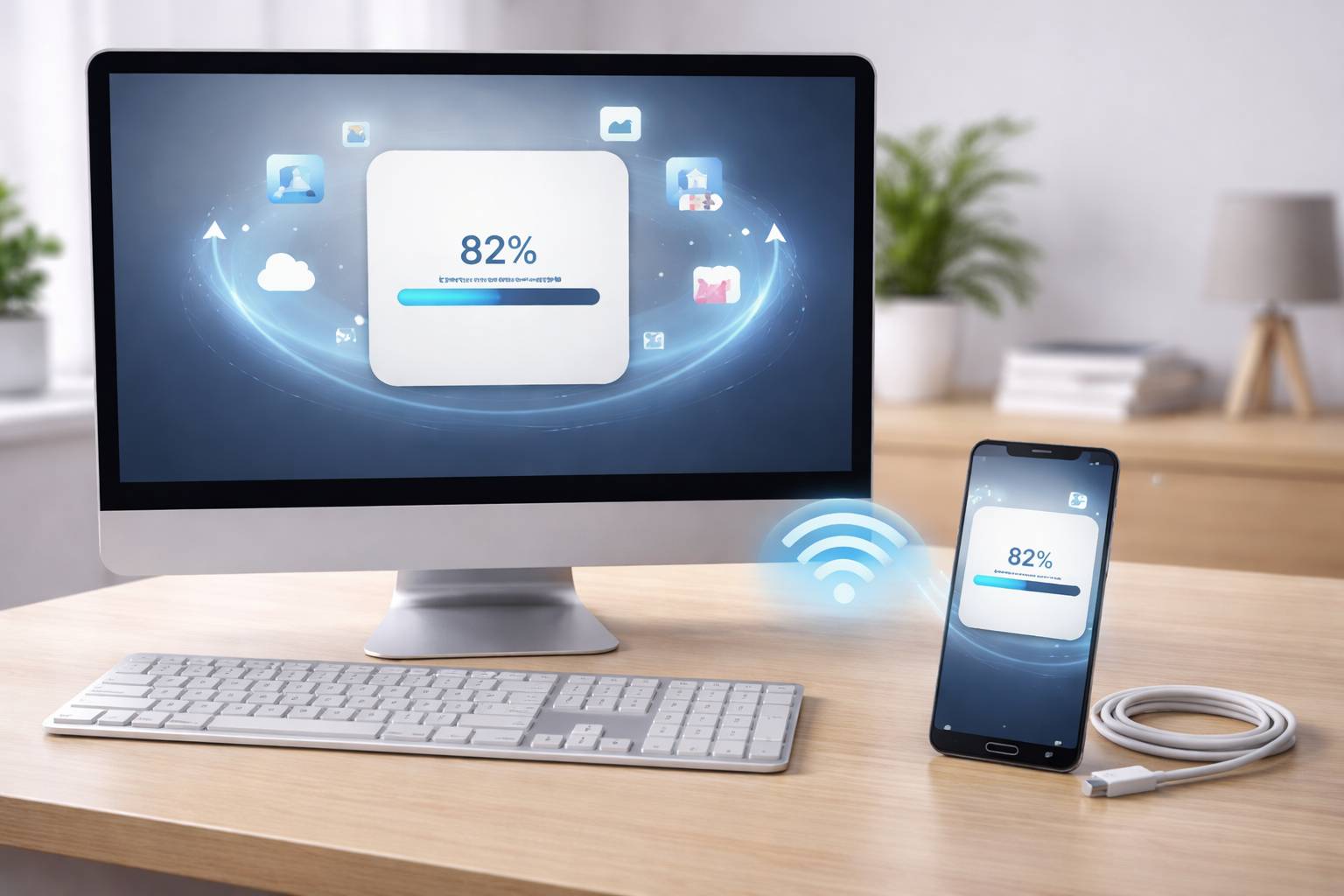
Pasar un vídeo de varios gigas, una carpeta de fotos o un ZIP pesado entre Android y un PC debería ser rápido, pero a menudo falla por cortes de Wi‑Fi, cables que solo cargan o apps que comprimen. Aquí tienes métodos que funcionan de verdad, con pasos claros y trucos para evitar errores típicos.
Antes de empezar: prepara la transferencia para que no se corte
Unos ajustes simples marcan la diferencia cuando el archivo pesa mucho:
- Batería y energía: si puedes, conecta el móvil al cargador. En Android, desactiva el ahorro de batería durante la copia.
- Pantalla y suspensión: evita que el móvil se bloquee o entre en reposo profundo. Si la app se queda en segundo plano, algunas capas la cierran.
- Espacio libre: asegúrate de tener margen en el destino. Un archivo de 8 GB puede requerir algo más por caché temporal.
- Red: si vas por Wi‑Fi, usa la banda de 5 GHz si está disponible. Reduce interferencias (microondas, paredes gruesas, distancia).
- Formato del archivo: comprime en ZIP solo si necesitas agrupar carpetas. Para un solo vídeo, normalmente no compensa.
Nearby Share y Quick Share: lo más cómodo si todo está bien configurado
Android incorporó Nearby Share (Compartir con Nearby). En muchos Samsung y algunos modelos recientes aparece como Quick Share. La idea es la misma: empareja los dispositivos cercanos y envía por una combinación de Bluetooth y Wi‑Fi para lograr velocidad sin depender de Internet.
Requisitos y configuración recomendada
- PC compatible: en Windows suele funcionar mejor si el fabricante integra soporte (por ejemplo, Samsung). En el resto, la disponibilidad puede variar según apps y controladores.
- En Android: activa Bluetooth y ubicación (a veces es necesaria para detectar). En Ajustes, revisa el modo de visibilidad (solo contactos, tus dispositivos, todos).
- Permisos: si no aparecen dispositivos, concede permisos de “Dispositivos cercanos” y revisa que no haya restricciones para la app del sistema de compartir.
Cómo enviar un archivo grande desde Android al PC
El flujo típico es:
- En Android, abre Galería/Archivos y toca Compartir.
- Selecciona Nearby Share o Quick Share.
- Elige el PC en la lista y acepta en el ordenador.
Si el archivo es muy grande y notas que cae la velocidad o se cancela, suele ser por suspensión, permisos o cambio de red. Mantén ambos dispositivos desbloqueados y cerca durante el inicio; después el enlace Wi‑Fi se estabiliza.
Problemas frecuentes y cómo solucionarlos
- No detecta el PC: comprueba Bluetooth activo en ambos, visibilidad temporal en “Todos” y que el PC no tenga el Bluetooth en modo ahorro.
- Se queda “Conectando”: reinicia Bluetooth, desactiva y activa Wi‑Fi, y prueba a olvidar redes conflictivas (por ejemplo, Wi‑Fi corporativa con aislamiento de clientes).
- Falla a mitad: desactiva ahorro de batería, deja la pantalla encendida y evita cambiar de app durante el arranque de la transferencia.
Wi‑Fi Direct: rápido, local y sin router (cuando tu móvil lo permite bien)
Wi‑Fi Direct crea una conexión directa entre dispositivos. Es muy útil cuando no quieres usar Internet o el router es lento. El detalle: en Android moderno, la compatibilidad con PC puede depender de drivers y, en algunos casos, es más práctico usar una app que monte un servidor local (ver siguiente sección). Aun así, Wi‑Fi Direct sigue siendo una opción sólida en entornos Android a Android y en algunos PCs con hardware compatible.
Cómo usar Wi‑Fi Direct desde Android
- En Android, ve a Ajustes de Wi‑Fi y busca Wi‑Fi Direct (a veces está dentro de “Ajustes avanzados”).
- Selecciona el dispositivo objetivo si aparece y acepta el emparejamiento.
- Comparte el archivo desde el gestor de archivos eligiendo el método que use esa conexión directa (según fabricante).
Si tu PC no aparece, probablemente no es un fallo tuyo: puede ser limitación de compatibilidad o controladores. En ese caso, la alternativa práctica es crear una transferencia local por navegador o por FTP/SMB desde el móvil.
Truco que no falla en casi cualquier PC: servidor local (HTTP) desde el móvil
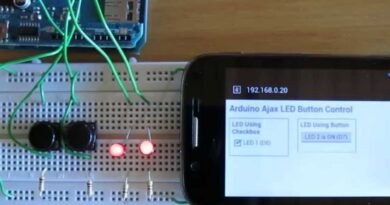
Cuando necesitas fiabilidad y compatibilidad, un método muy eficaz es convertir el móvil en un pequeño servidor en la red local. Hay gestores de archivos y apps de transferencia que generan una dirección local (tipo 192.168.x.x) y tú descargas/subes desde el PC con el navegador o el explorador.
Ventajas reales para archivos grandes
- Sin cables y sin depender de servicios en la nube.
- Velocidad estable si estás en 5 GHz y cerca del router.
- Compatible con Windows, macOS y Linux porque el PC solo necesita un navegador.
Configuración recomendada para que vaya rápido
- Conecta móvil y PC al mismo Wi‑Fi.
- Si puedes, usa 5 GHz y colócate cerca del router.
- En el móvil, evita VPNs o “Ahorro de datos” que puedan interferir en conexiones locales.
- Durante la transferencia, mantén la app abierta o fijada en recientes si tu Android cierra procesos agresivamente.
FTP desde Android: ideal para mover carpetas enteras
FTP es un clásico porque permite transferir muchos archivos de forma ordenada. En la práctica, funciona muy bien para carpetas con cientos de fotos o proyectos con múltiples ficheros.
Cómo suele funcionar el flujo
- En el móvil, activas un servidor FTP desde una app de archivos.
- La app te da IP, puerto y usuario/contraseña.
- En el PC, te conectas con el Explorador (si tu configuración lo permite) o con un cliente FTP y arrastras archivos.
Consejos para no sufrir con FTP
- Evita redes públicas: FTP no está pensado para exponerse fuera de tu LAN.
- Prioriza estabilidad: si el Wi‑Fi es flojo, una transferencia grande puede necesitar reintento.
- Carpetas enormes: considera comprimir en ZIP antes de enviar, así reduces archivos pequeños que ralentizan.
SMB (carpetas compartidas de Windows): perfecto si usas Windows a diario
SMB es el sistema de “carpetas compartidas” típico de Windows. Si tu PC tiene una carpeta compartida en la red, desde Android puedes entrar con un gestor de archivos compatible con SMB y copiar directamente. Es uno de los métodos más cómodos para pasar contenido de forma recurrente.
Buenas prácticas con SMB
- Comparte una carpeta específica para transferencias, no toda la unidad.
- Usa credenciales y evita compartir “sin contraseña” si te importa la seguridad.
- Red privada en Windows: revisa que tu red esté marcada como privada y que el PC permita detección de redes si lo necesitas.
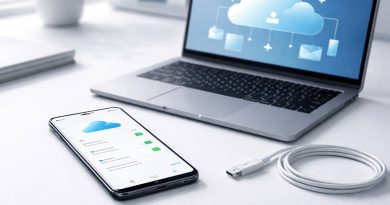
Cable USB: la opción más rápida y estable si el cable es el correcto
Cuando el Wi‑Fi falla o necesitas velocidad máxima, USB sigue siendo rey. El problema típico es usar un cable de carga que no transfiere datos o tener el móvil en el modo incorrecto.
Pasos para que el PC detecte el móvil sin dramas
- Conecta el móvil al PC con un cable de datos (mejor si es el original o uno certificado).
- En el móvil, abre la notificación de USB y elige Transferir archivos (MTP).
- En Windows, abre el Explorador y entra al dispositivo para copiar.
Soluciones rápidas si no aparece
- Cambia de puerto USB (mejor uno trasero en sobremesa).
- Prueba otro cable: es el motivo número uno.
- Reinicia ambos si el controlador se queda colgado.
- Desbloquea el móvil: algunos modelos no montan MTP con la pantalla bloqueada.
Si el archivo supera 4 GB y te da error: ojo con FAT32
Un fallo muy común ocurre al copiar a memorias USB, discos externos o tarjetas SD formateadas en FAT32: ese sistema de archivos no admite archivos mayores de 4 GB. Si copias desde el móvil al PC y luego a un pendrive FAT32, parece que “Android falla”, pero en realidad es el formato del almacenamiento.
Qué hacer en ese caso
- Usa exFAT o NTFS en el disco/pendrive si lo vas a usar para vídeos grandes. exFAT suele ser el más compatible entre sistemas.
- Divide el archivo en partes si no puedes reformatear (algunos compresores permiten partir en volúmenes).
- Evita intermediarios: si el destino final es el PC, copia directamente al disco interno del ordenador.
Transferencias sin compresión y sin pérdida: fotos y vídeos tal cual
Algunas apps de mensajería o redes reducen calidad. Para mantener el archivo exactamente igual:
- Evita enviar por chat si te importa la calidad del vídeo o de las fotos.
- Usa métodos de archivo (USB, SMB, FTP, Nearby/Quick Share) que no re-codifican.
- En Galería, si hay opción de “Enviar como archivo”, úsala en lugar de “Enviar como foto”.
Trucos de rendimiento para acelerar y estabilizar
Elige bien el canal: 5 GHz, hotspot o router
- Si tu router es antiguo o saturado, crea un punto de acceso desde el móvil y conecta el PC a ese hotspot para hacer la transferencia local.
- Si usas hotspot, pon el móvil en un lugar ventilado: el calor reduce rendimiento y puede causar cortes.
Evita que Android mate la app
- Desactiva optimización de batería para la app de transferencia/gestor de archivos.
- No lances juegos ni tareas pesadas durante la copia.
Cuando hay miles de archivos pequeños
- Para carpetas enormes, comprime en un solo ZIP antes de enviar. Acelera porque reduces operaciones de apertura/cierre de archivos.
- Si necesitas mantener estructura y reanudar, SMB/FTP suelen ser más cómodos que métodos “tipo compartir”.
Qué método elegir según tu caso
- Quiero rapidez sin cables y es un envío puntual: Nearby Share/Quick Share.
- Quiero compatibilidad total con cualquier PC: servidor local por navegador (HTTP) o FTP.
- Uso Windows y transfiero a menudo: SMB (carpetas compartidas).
- El Wi‑Fi es inestable o el archivo es enorme: cable USB con MTP.
- Estoy sin router o en un sitio con mala red: hotspot del móvil o Wi‑Fi Direct (si el PC lo soporta).
Con estos métodos, lo más importante es elegir el canal correcto para tu situación y eliminar los puntos de fallo típicos: cable que no es de datos, ahorro de batería agresivo, Wi‑Fi saturado y límites de FAT32. Una vez lo tienes controlado, mover archivos grandes entre Android y PC se vuelve un trámite.