Automatiza tu Android: 10 ideas útiles con Tasker y alternativas gratis (sin programar)
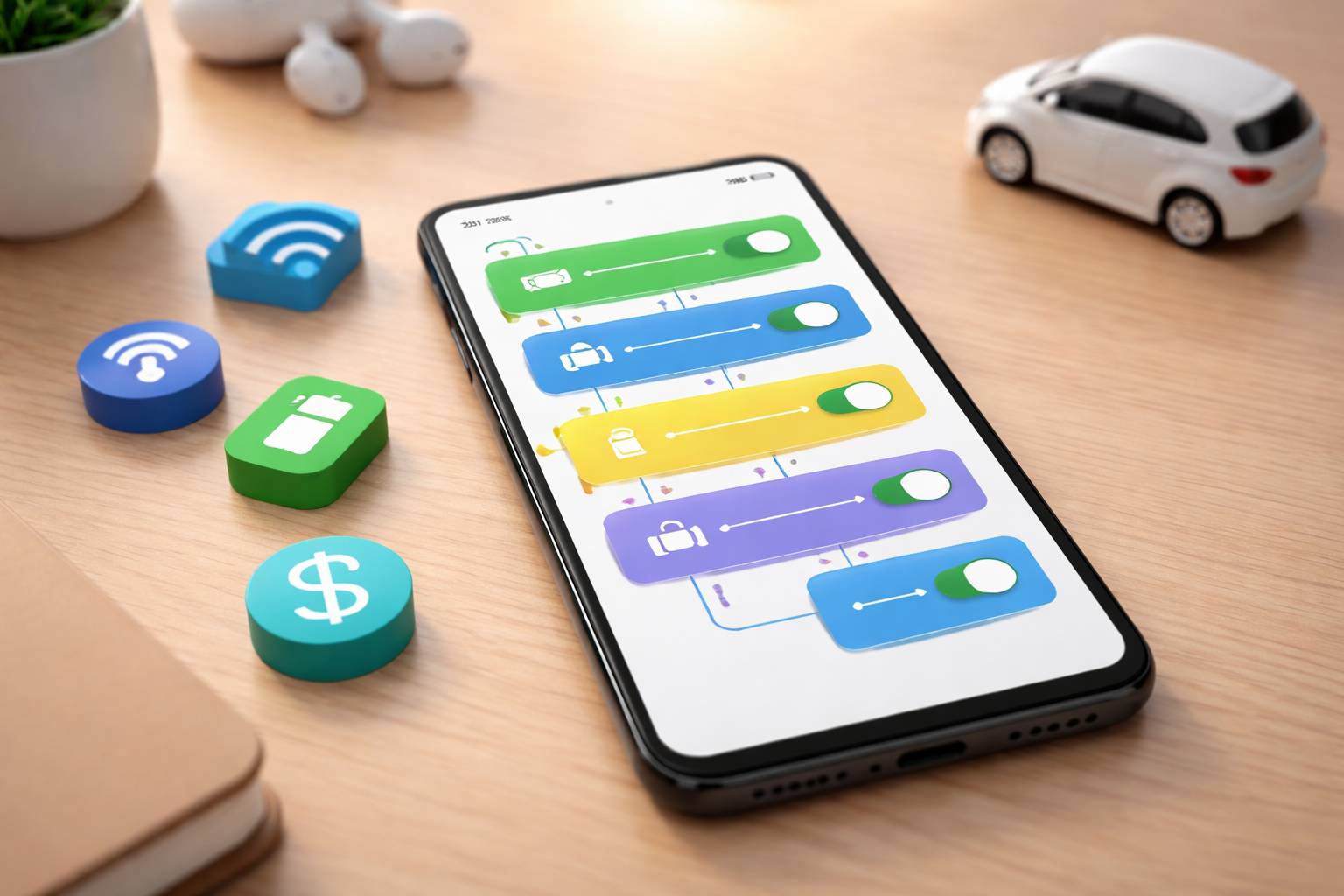
Automatizar Android no significa aprender a programar. Hoy puedes crear rutinas que se ejecutan solas según la hora, tu ubicación, si conectas auriculares o si te conectas al coche. El objetivo es simple: menos toques, menos olvidos y un móvil más cómodo. Tasker es la referencia por potencia y flexibilidad, pero también existen alternativas gratis o con planes gratuitos que cubren la mayoría de usos cotidianos.
La idea clave es siempre la misma: disparador (algo que pasa: hora, WiFi, Bluetooth, batería) + acción (algo que el móvil hace: activar modo silencio, abrir una app, cambiar brillo, enviar una notificación). A continuación tienes 10 automatizaciones prácticas con pasos claros para hacerlas en Tasker y con alternativas gratis.
Antes de empezar: qué app elegir y qué permisos revisar
Si buscas lo más potente, Tasker suele ser la mejor opción. Si prefieres empezar gratis y sin complicarte, estas opciones son muy populares:
- Automate (LlamaLab): gratis con límite de bloques; muy visual.
- MacroDroid: fácil y rápida; versión gratuita con límites de macros.
- Easer: gratuita y enfocada a perfiles.
- Rutinas del sistema: en algunos móviles vienen integradas (por ejemplo, modos y rutinas del fabricante).
Permisos habituales que pueden pedir estas apps: accesibilidad (para interactuar con otras apps), notificaciones (para reaccionar a alertas), ubicación (para activar perfiles por sitio), y “modificar ajustes del sistema”. Si notas que una automatización no funciona, revisa también la optimización de batería: muchas capas de Android restringen apps en segundo plano.
1) Silencio automático en el trabajo o clase
Evita despistes: el móvil se pone en silencio al llegar y recupera el sonido al salir.
Cómo hacerlo sin programar
- Disparador: ubicación (geovalla) o conexión a una WiFi concreta (la del trabajo).
- Acción: activar modo silencio o “No molestar”.
- Salida: al desconectar de esa WiFi o salir de la zona, volver a sonido normal.
En Tasker se crea como un Perfil (Ubicación o WiFi) con una Tarea (Audio o No molestar). En MacroDroid suele ser “Trigger: Conectado a WiFi” + “Action: Volumen/No molestar” + “Constraint: Horario laboral” si quieres afinar.
2) Ahorro de batería inteligente cuando queda poca carga
Cuando la batería baja, cada ajuste cuenta. Automatiza un “modo supervivencia” para llegar al final del día.
Qué activar automáticamente
- Reducir brillo y desactivar brillo automático si te da saltos.
- Desactivar vibración del teclado y hápticos.
- Apagar sincronización automática o limitarla.
- Activar modo ahorro de batería.
Disparador: batería por debajo del 20% (o el porcentaje que prefieras). Salida: al volver a 40% o al cargar, restaurar valores normales. En Tasker esto se hace con “Estado: Battery Level” y acciones de pantalla y energía. En Automate es un flujo con “Battery level?” y bloques de “System setting”.
3) WiFi y datos móviles: activar solo cuando lo necesitas
Si el WiFi está siempre encendido, no siempre es un problema, pero en algunos móviles puede aumentar búsquedas de redes y consumo. Automatiza la conectividad para que sea invisible.
Rutina recomendada
- En casa: al detectar tu WiFi, activar WiFi (si estaba apagado) y opcionalmente desactivar datos móviles.
- Fuera: al perder tu WiFi, desactivar WiFi tras 1-2 minutos y activar datos móviles.
En Tasker puedes usar “Estado: WiFi Connected” para casa y una tarea de salida para el resto. En MacroDroid suele funcionar muy bien con “Trigger: Desconectado de WiFi” + “Action: WiFi Off” + “Action: Mobile data On” (según permisos y versión de Android).
4) Modo coche: música, Bluetooth y pantalla lista al subirte
Si tu coche tiene Bluetooth, este es uno de los usos más agradecidos.
Qué automatizar
- Disparador: conectar al Bluetooth del coche.
- Acciones: subir volumen multimedia, abrir tu app de música o mapas, activar “No molestar mientras conduces” si lo usas, y mantener pantalla encendida durante unos minutos.
- Salida: al desconectar, bajar volumen y restaurar ajustes.
Tasker lo hace con el contexto “BT Connected”. En Automate se encadena “Bluetooth device connected?” con bloques de “App start” y “Audio volume set”.
5) Copia rápida de fotos: al llegar a casa, avisar para respaldar
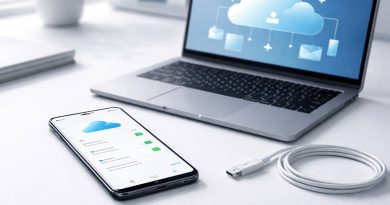
Si haces muchas fotos, automatiza un recordatorio útil: cuando llegues a casa con WiFi, te saltará una notificación para revisar copias, mover a la nube o pasar a PC.
Cómo plantearlo
- Disparador: conectarte a la WiFi de casa.
- Acción: mostrar notificación con un mensaje y, opcionalmente, abrir tu app de galería o gestor de archivos.
- Extra: solo mostrarlo si hoy hiciste fotos (si tu app lo permite) o una vez al día.
En Tasker puedes limitarlo con una condición de hora o con una variable para “solo una vez al día”. MacroDroid incluye opciones de “cooldown” para no repetir notificaciones constantemente.
6) Bloqueo de distracciones: modo enfoque por horario
Si te distraes con redes o juegos, puedes activar un perfil que te quite tentaciones sin tocar nada.
Opciones sin complicaciones
- Disparador: horario (por ejemplo, 09:00 a 13:00).
- Acción: activar “No molestar”, silenciar notificaciones de apps específicas (si tu sistema lo permite) o lanzar el modo enfoque del propio Android si lo usas.
- Salida: volver a la normalidad al acabar el horario.
En muchos Android puedes combinar automatización del sistema con el propio Modo enfoque. Si tu fabricante incluye “Modos y rutinas”, este caso suele estar resuelto sin instalar nada. Con Tasker o Automate, al menos puedes asegurar “No molestar” y ajustes de sonido.
7) Respuesta automática sencilla por SMS (o aviso) cuando no puedes contestar
Sin meterte en chats complejos, una automatización útil es avisar por SMS a un contacto cuando estás en una reunión o conduciendo. Dependiendo de Android, el envío de SMS puede requerir permisos extra.
Ejemplo práctico
- Disparador: activar manualmente un perfil “Reunión” desde un botón, o al conectar al Bluetooth del coche.
- Acción: si entra una llamada de favoritos, enviar SMS con “Ahora no puedo, te escribo luego” o mostrar una notificación para responder rápido.
En Tasker esto se resuelve con un perfil de “Phone Ringing” y una condición de contacto, más la acción “Send SMS”. En alternativas gratis, Automate también puede hacerlo con bloques de telefonía, aunque el comportamiento puede variar según permisos del sistema.
8) Control de volumen inteligente: diferentes niveles según auriculares, altavoz o noche
Evita sustos de volumen al conectar auriculares o al poner música por el altavoz.
Reglas típicas
- Al conectar auriculares: volumen multimedia al 40%.
- Al desconectar: volumen multimedia al 15% o al nivel anterior.
- Por la noche: bajar tonos y notificaciones, subir solo alarmas.
En Tasker hay eventos para “Headset Plugged” y estados por horario. MacroDroid tiene triggers directos de auriculares y acciones de volumen por categoría (multimedia, timbre, alarmas).
9) “Antirrobo” básico: si se desconecta del cargador o cambia la SIM, avisar
Sin prometer milagros, puedes crear un sistema de aviso rápido. La efectividad depende de permisos y de si el ladrón apaga el móvil, pero como capa extra puede ayudarte.
Dos ideas realistas
- Al desconectar del cargador cuando estás en un sitio público: disparar una alarma sonora o una notificación a pantalla completa.
- Cambio de SIM: guardar el nuevo número o mostrar alerta, según lo permita la app.
Tasker puede reproducir un sonido a máximo volumen y bloquear cambios con condiciones (por ejemplo, solo si la pantalla estaba bloqueada). MacroDroid también suele ser popular para alarmas por desconexión del cargador. Recuerda: prueba en casa y revisa el “No molestar”, porque puede silenciar sonidos si está activo.
10) Limpieza y rendimiento: recordatorios y acciones rápidas para liberar espacio
Una automatización sencilla y efectiva es no esperar a que el móvil se quede sin espacio. En vez de “limpiar porque sí”, usa recordatorios basados en datos reales.
Rutinas útiles
- Disparador: almacenamiento por debajo de un umbral (por ejemplo, 3 GB libres) o una vez a la semana.
- Acción: notificación con pasos de limpieza: vaciar descargas, borrar archivos grandes, revisar caché de apps pesadas, mover vídeos.
- Atajo: abrir directamente Ajustes de almacenamiento o tu gestor de archivos.
Tasker puede lanzar pantallas de Ajustes mediante acciones de “Intent/Launch App” (según versión). Si prefieres algo más simple, MacroDroid puede mostrar un panel de notificación con acciones rápidas. Aquí lo importante es que la automatización te guíe a una limpieza segura, no que borre cosas sin confirmación.
Consejos para que las automatizaciones no fallen
- Excluye la app de automatización de la optimización de batería: si Android la “duerme”, no ejecutará disparadores.
- Evita automatizaciones duplicadas: si tu sistema ya tiene “Modos y rutinas”, no crees la misma regla en dos sitios.
- Prueba una a una: activa primero solo un perfil/macro, comprueba durante un día y luego añade el siguiente.
- Usa condiciones: horario, pantalla encendida, WiFi concreto. Menos disparos inesperados.
- Prioriza lo reversible: crea siempre “salida” o restauración de ajustes (volumen, WiFi, brillo) para que no se quede todo cambiado.
Combinaciones rápidas ya listas para tu día a día
Si quieres empezar hoy sin pensar demasiado, estas combinaciones suelen funcionar en casi cualquier Android:
- Casa: WiFi ON + datos OFF + volumen medio + recordatorio de copia de fotos.
- Trabajo: No molestar ON + vibración OFF + brillo medio + solo llamadas favoritas.
- Noche: tonos y notificaciones bajos + WiFi ON + Bluetooth OFF + ahorro de batería suave.
- Coche: Bluetooth del coche + música + volumen al 60% + No molestar conducción.
Con estas 10 ideas tienes una base sólida para automatizar sin programar: empiezas por acciones simples, las haces fiables y luego, si te apetece, Tasker te permite afinar al detalle con más condiciones y comportamientos.