Cómo grabar la pantalla en Android con audio interno: métodos nativos y apps recomendadas
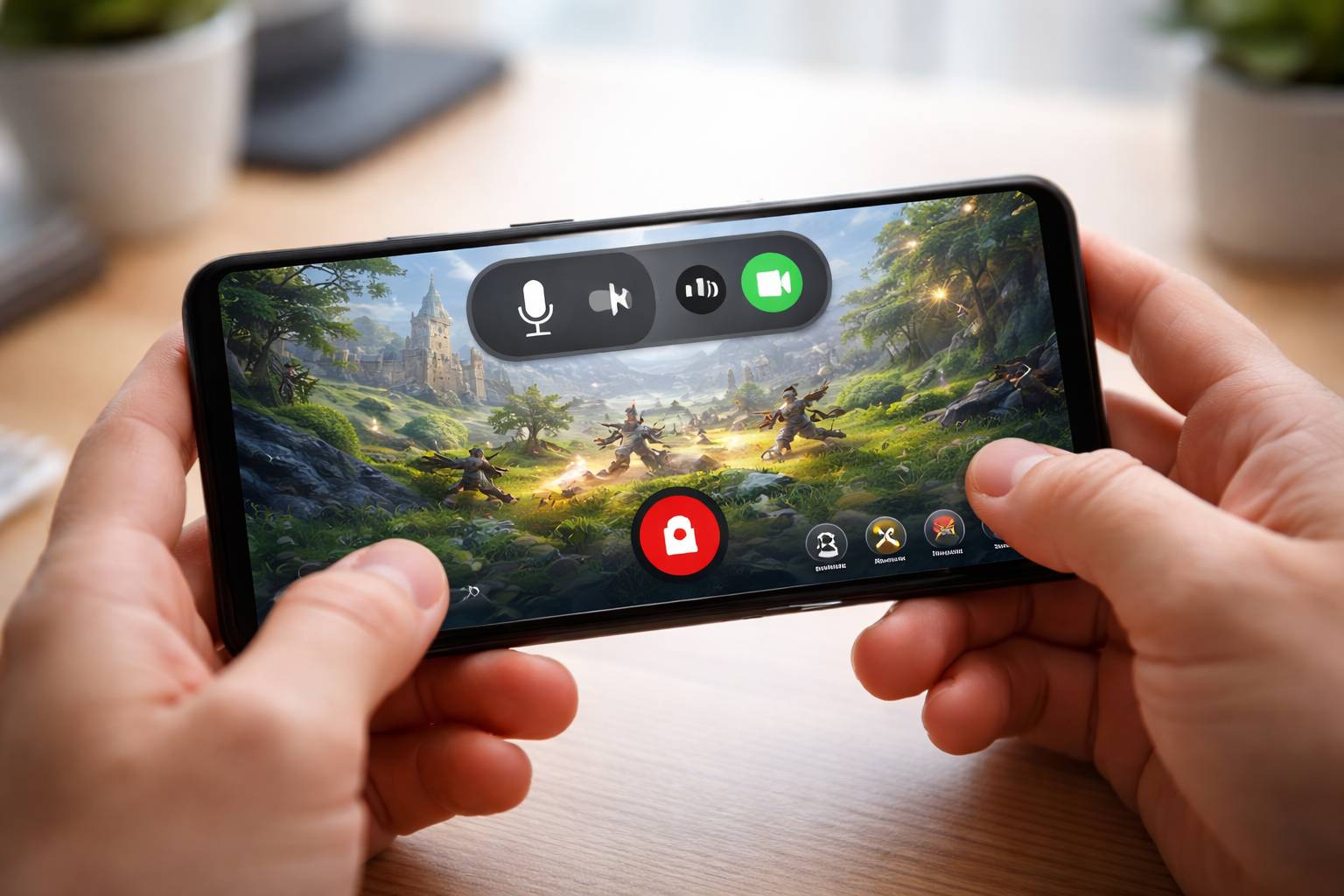
Grabar la pantalla en Android es fácil, pero conseguir que también se grabe el audio interno (el sonido del sistema o de una app) depende de la versión de Android, de la capa del fabricante y de las restricciones de cada aplicación. En esta guía tienes métodos nativos y alternativas con apps, además de ajustes para que el audio salga limpio y sin cortes.
Antes de empezar: qué significa “audio interno” en Android
En Android puedes grabar audio de tres formas principales:
- Audio del micrófono: capta tu voz y el sonido ambiente. Es el modo más compatible, pero suele incluir ruido.
- Audio interno (sonido del dispositivo): captura el audio que reproduce el móvil (juego, vídeo, música, interfaz).
- Mixto: combina audio interno + micrófono (útil para tutoriales y gameplays con narración).
Desde Android 10, Google añadió una API oficial para capturar audio interno, pero con reglas: algunas apps pueden bloquear la captura por privacidad o DRM. Por eso, aunque tu móvil tenga la opción, puede que en ciertas apps el audio interno salga en silencio.
Requisitos y limitaciones que debes conocer
- Versión de Android: lo más fiable para audio interno es Android 10 o superior. En Android 9 o inferior suele ser difícil sin métodos avanzados.
- Apps con contenido protegido: plataformas de streaming o contenido con DRM pueden impedir la grabación de audio interno (y a veces también de vídeo).
- Permisos: la grabación de pantalla requiere permiso para capturar pantalla y, si usas micrófono, permiso de audio.
- Bluetooth: algunos móviles no graban bien el audio interno si usas auriculares Bluetooth; a veces solo funciona con altavoz o auriculares con cable.
- Notificaciones: muchas grabadoras capturan sonidos de notificación. Activa No molestar si quieres un audio limpio.
Métodos nativos: grabar pantalla con audio interno sin instalar apps
La opción nativa suele estar en el panel rápido. El nombre cambia según la marca: Grabador de pantalla, Screen Recorder o similar.
Android “puro” (Pixel y algunos modelos con Android cercano a stock)
En muchos dispositivos, el grabador nativo permite elegir la fuente de audio al empezar.
- Desliza hacia abajo dos veces para abrir los Ajustes rápidos.
- Busca Grabación de pantalla. Si no aparece, edita los botones y añádelo.
- Elige el modo de audio: Audio del dispositivo, Micrófono o Audio del dispositivo y micrófono (si está disponible).
- Pulsa Iniciar y espera la cuenta atrás.
Para detener, abre la cortina de notificaciones y pulsa Detener. El vídeo suele guardarse en la galería o en una carpeta de capturas.
Samsung (One UI)
Samsung suele ofrecer una de las experiencias más completas, con ajustes rápidos y opciones útiles.
- Abre Panel rápido y pulsa Grabador de pantalla.
- Selecciona Sonido: Sin sonido, Sonidos multimedia (audio interno) o Sonidos multimedia y micrófono.
- Elige si quieres mostrar toques en pantalla (opcional para tutoriales).
- Inicia la grabación.
Si no te aparece la opción, revisa que el sistema esté actualizado y busca en Ajustes > Funciones avanzadas opciones relacionadas con captura de pantalla o grabación.
Xiaomi / Redmi / POCO (MIUI o HyperOS)
En Xiaomi la app suele llamarse Grabadora de pantalla y tiene ajustes adicionales.
- Abre la app Grabadora de pantalla o el acceso desde el panel rápido.
- Entra en Ajustes dentro de la grabadora.
- Busca Fuente de sonido y elige Sonido del sistema (audio interno) o Micrófono.
- Inicia la grabación desde el botón flotante o el panel.
En algunos modelos, el audio interno solo se ofrece para “sonidos del sistema” y puede no capturar el audio de ciertas apps si estas lo restringen.
OPPO / realme / OnePlus (ColorOS, realme UI, OxygenOS)
Normalmente la grabación se encuentra en ajustes rápidos y, al iniciar, aparece un cuadro para el sonido.
- Abre el panel rápido y pulsa Grabación de pantalla.
- Activa Grabar sonido del sistema o Audio interno si aparece.
- Si necesitas narración, activa también Micrófono.
Si no ves la opción de audio interno, prueba a actualizar el sistema y busca dentro de la app de grabación opciones de “fuente de audio”.
Huawei (EMUI) y otros fabricantes
En algunos dispositivos la grabación nativa existe, pero el audio interno puede estar limitado. Si solo ofrece micrófono, lo habitual es que el sistema no exponga captura interna en ese modelo o versión.
- Prueba el grabador integrado del panel rápido.
- Busca ajustes de Sonido o Fuente de audio.
- Si no hay opción interna, pasa a las apps recomendadas más abajo.
Si no aparece “audio interno”: comprobaciones rápidas
- Actualiza Android y los componentes del sistema (servicios del fabricante).
- Comprueba el botón correcto: en algunos móviles hay dos accesos similares (captura de pantalla y grabación).
- Edita los ajustes rápidos: quizá el icono está oculto.
- Revisa permisos: la primera vez, acepta el permiso de capturar pantalla.
- Prueba con otra app: abre un vídeo local o un juego sin DRM para verificar si el audio interno funciona.
Apps recomendadas para grabar pantalla con audio interno
Si tu grabador nativo no permite audio interno, o necesitas funciones extra (más control de bitrate, tasa de cuadros, recorte, superposición de cámara), estas apps suelen ser las más populares. Aun así, el audio interno seguirá dependiendo de compatibilidad del móvil y de si la app origen permite la captura.
XRecorder
Es una de las opciones más sencillas para usuarios que quieren grabar rápido y sin complicarse.
- Puntos fuertes: interfaz clara, ajustes básicos de resolución y FPS, botón flotante.
- Audio: en muchos dispositivos ofrece audio interno o mixto, pero puede variar según versión y marca.
- Ideal para: tutoriales rápidos y capturas de apps comunes.
AZ Screen Recorder
Muy conocida por su estabilidad y por ofrecer controles avanzados sin necesidad de root.
- Puntos fuertes: opciones detalladas de calidad, pausa/reanuda, herramientas extra.
- Audio: suele ofrecer micrófono y, en dispositivos compatibles, audio interno.
- Ideal para: grabaciones largas con control de calidad.
Mobizen Screen Recorder
Una app veterana con buena compatibilidad, especialmente en móviles populares.
- Puntos fuertes: fácil de usar, opciones para mostrar toques y personalizar el botón.
- Audio: depende del dispositivo; en algunos casos se apoya más en micrófono que en interno.
- Ideal para: usuarios que priorizan sencillez sobre ajustes técnicos.
ADV Screen Recorder
Una alternativa ligera y funcional para quienes buscan lo básico con control suficiente.
- Puntos fuertes: interfaz simple, grabación estable, ajustes esenciales.
- Audio: normalmente micrófono; el audio interno puede no estar disponible en todos los dispositivos.
- Ideal para: móviles modestos o grabaciones rápidas.
Ajustes recomendados para que el audio interno se escuche bien
Incluso con audio interno funcionando, la calidad final depende de cómo configures la grabación y del estado del sistema.
Configura calidad de vídeo sin ahogar el rendimiento
- Resolución: 1080p suele ser el punto equilibrado. En móviles de gama media, 720p puede evitar tirones.
- FPS: 30 FPS es suficiente para tutoriales. 60 FPS solo si el móvil y el juego van fluidos.
- Bitrate: si se ve borroso, súbelo; si se calienta o se traba, bájalo. Como referencia general, 8-12 Mbps para 1080p/30 FPS suele rendir bien.
Evita interrupciones de sonido
- Activa No molestar para bloquear avisos y sonidos.
- Sube el volumen multimedia a un nivel estable antes de grabar. Algunos sistemas capturan el audio interno a un nivel similar al volumen configurado.
- Cierra apps en segundo plano que puedan “robar” el foco de audio (reproductores, asistentes, llamadas VoIP).
Micrófono + audio interno: cuándo usarlo
Si haces un tutorial o gameplay comentado, el modo mixto es el más útil, pero puede generar desequilibrio: tu voz queda baja o el juego tapa la narración.
- Habla cerca del micrófono y reduce un poco el volumen multimedia.
- Si tu grabador permite ajustar niveles, prioriza que la voz quede clara.
- Evita habitaciones con eco; el modo mixto captura más “ambiente” si el altavoz está fuerte.
Problemas comunes y soluciones rápidas
El vídeo se graba, pero el audio interno sale en silencio
- Prueba otra fuente: cambia de audio interno a mixto y verifica si al menos entra el micrófono.
- Comprueba si la app que intentas grabar bloquea la captura por DRM o privacidad.
- Ensaya con un juego offline o un vídeo local para confirmar que el sistema sí captura audio interno.
- Si usas auriculares Bluetooth, prueba sin Bluetooth (altavoz o cable).
La grabación se corta o se congela
- Baja resolución o FPS.
- Libera espacio: si el almacenamiento está casi lleno, algunas grabaciones se detienen sin avisar.
- Desactiva ahorro de batería para la app de grabación (en algunos móviles el sistema la “cierra” en segundo plano).
El audio tiene chasquidos o volumen irregular
- Evita cambiar el volumen mientras grabas.
- Reduce el volumen multimedia y vuelve a grabar: en algunos móviles el audio interno distorsiona a volumen máximo.
- Si la app permite elegir códec de audio o frecuencia, usa ajustes estándar (por ejemplo, 44.1 kHz) para mayor compatibilidad.
Qué método elegir según tu caso
- Quieres lo más simple y sin instalar nada: usa el grabador nativo del sistema y selecciona Audio del dispositivo si aparece.
- Necesitas narración + juego/app: busca modo audio del dispositivo y micrófono (Samsung suele hacerlo muy bien).
- Tu móvil no muestra audio interno: prueba una app como AZ Screen Recorder o XRecorder y verifica compatibilidad con una app sin DRM.
- Vas a grabar sesiones largas: prioriza estabilidad (30 FPS, 1080p o 720p) y desactiva ahorro de batería para evitar cortes.
Con estos métodos puedes grabar la pantalla en Android con audio interno de forma fiable en la mayoría de móviles modernos, y si tu sistema se queda corto, las apps de grabación te dan el control extra para ajustar calidad, rendimiento y sonido según el uso que le vayas a dar.