Apps para escanear documentos a PDF con OCR en Android: convierte fotos en texto editable
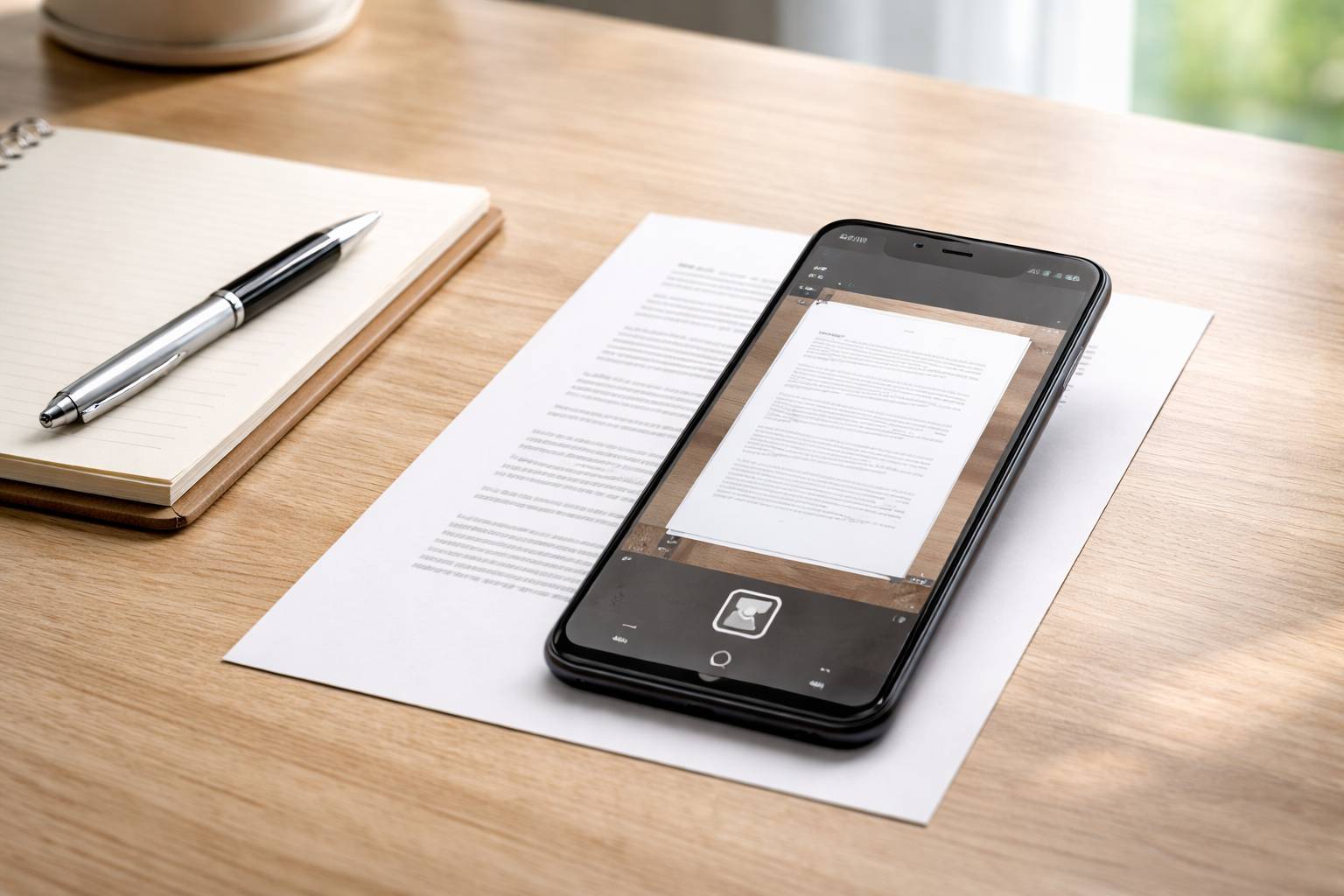
Escanear documentos con el móvil ya no es solo “hacer una foto”: hoy puedes crear PDFs limpios, corregir perspectiva, mejorar el contraste y usar OCR para convertir la imagen en texto que se puede copiar, buscar o incluso editar. En Android hay muchas opciones, pero no todas ofrecen el mismo nivel de precisión, privacidad o control del archivo final. Esta guía te ayuda a elegir la app adecuada y a usarla bien para que el OCR funcione de verdad.
Qué significa “PDF con OCR” y por qué importa
Un PDF normal puede ser solo una imagen dentro de un archivo. En ese caso, aunque se vea como un documento, el texto no es seleccionable ni buscable. El OCR (reconocimiento óptico de caracteres) analiza la imagen y genera una “capa de texto” o directamente extrae el contenido a texto editable.
- PDF con capa OCR: se ve igual que el escaneo, pero puedes buscar palabras dentro del PDF.
- Texto extraído: puedes copiarlo a notas, correo o un documento para editarlo.
- Flujo útil: digitalizar facturas, apuntes, contratos, formularios, recetas médicas, libros y tareas escolares.
Qué debes mirar antes de elegir una app
Para no instalar cinco apps y quedarte con una, compara estos puntos:
- Calidad de escaneo: recorte automático, corrección de perspectiva, filtros blanco y negro, eliminación de sombras.
- OCR y idiomas: soporte para español, detección automática, precisión en acentos, números y tablas.
- Exportación: PDF, JPG/PNG, texto, Word; combinación de páginas; compresión y tamaño final.
- Privacidad: si el OCR se hace en el dispositivo o en la nube, y qué permisos pide.
- Organización: carpetas, etiquetas, búsqueda dentro de PDFs, nombres automáticos por fecha.
- Gratis vs pago: marcas de agua, límites de OCR, anuncios, firmas, protección con PIN o contraseña.
Las mejores apps para escanear a PDF con OCR en Android
Google Drive (Escanear desde Drive)
Si buscas algo simple y ya usas Google, Drive permite escanear a PDF desde el botón de cámara. En algunos casos el OCR se integra mejor cuando el archivo se gestiona con herramientas de Google, y te queda guardado y sincronizado en tu cuenta.
- Ventajas: viene instalada en muchos móviles, flujo rápido, guardado directo en la nube.
- Ideal para: escaneos ocasionales, facturas y documentos que quieres tener respaldados.
- A tener en cuenta: opciones de edición del escaneo más básicas que apps dedicadas.
Microsoft Lens
Muy sólida para documentos, pizarra y tarjetas. Corrige bordes de forma fiable y suele dar buenos resultados con texto. Además, si trabajas con ecosistema Microsoft, encaja bien con Office.
- Ventajas: recorte y perspectiva muy buenos, exportaciones útiles, buen OCR en documentos estándar.
- Ideal para: apuntes, documentos con varias páginas, compartir rápido.
- A tener en cuenta: algunas funciones avanzadas dependen del flujo hacia servicios de Microsoft.
Adobe Scan
Una de las referencias en escaneo móvil. El modo documento suele “limpiar” bastante bien sombras y fondos, y el OCR suele ser preciso. Para quien necesita archivos con aspecto profesional, es una apuesta segura.
- Ventajas: muy buena detección de bordes, resultados consistentes, OCR fiable.
- Ideal para: contratos, documentos importantes, escaneos que vas a enviar a terceros.
- A tener en cuenta: puede empujar a planes de pago para ciertas funciones de edición/exportación.
CamScanner
Es popular desde hace años por su velocidad y por ofrecer muchas herramientas: combinación de páginas, anotaciones, firmas, compresión y organización. Si escaneas mucho, su panel de opciones es amplio.
- Ventajas: muchas funciones en una sola app, gestión por carpetas y búsquedas.
- Ideal para: usuarios intensivos que quieren control de salida (tamaño/calidad) y flujo estable.
- A tener en cuenta: revisa siempre permisos y opciones de sincronización; ajusta privacidad según tu uso.
Genius Scan
Ligera, rápida y enfocada en lo esencial: escanear bien, organizar y exportar. Muy práctica si no quieres una app pesada y solo necesitas PDFs consistentes con buena corrección de perspectiva.
- Ventajas: interfaz limpia, exportaciones claras, buen equilibrio entre simple y completo.
- Ideal para: escaneo frecuente sin complicarse con demasiadas herramientas extra.
- A tener en cuenta: OCR avanzado puede estar limitado según versión.
Notebloc
Conocida por escanear apuntes y documentos impresos con buena legibilidad. Es útil para estudiantes y para digitalizar hojas con escritura clara.
- Ventajas: buen enfoque en documentos, resultados decentes en condiciones normales.
- Ideal para: tareas, apuntes, material escolar.
- A tener en cuenta: el OCR puede variar según iluminación y tipo de letra manuscrita.
Simple Scan (y alternativas ligeras)
Si tu prioridad es un escáner básico, sin cuenta y con control local, las apps ligeras suelen ser buenas para crear PDFs sin complicación. Algunas ofrecen OCR como extra o mediante complementos.
- Ventajas: rapidez, menor consumo, menos distracciones.
- Ideal para: móviles modestos o usuarios que quieren lo mínimo imprescindible.
- A tener en cuenta: OCR puede ser limitado o no estar integrado de serie.
Cómo conseguir un OCR más preciso (trucos que marcan la diferencia)
La mayoría de fallos del OCR no se deben a la app, sino a la captura. Con estos ajustes mejoras la precisión sin tocar nada “avanzado”:
- Luz uniforme: evita sombras del móvil o lámparas directas. Una ventana lateral suave suele funcionar muy bien.
- Fondo plano: coloca el papel sobre una superficie lisa y de color contrastado.
- Enfoque y estabilidad: apoya los codos o usa el temporizador si la app lo permite. El texto borroso arruina el OCR.
- Paralelo al documento: cuanto más perpendicular esté la cámara al papel, menos corrección de perspectiva necesitarás.
- Recorte exacto: ajusta manualmente los bordes si el automático falla. Evita incluir mesa o objetos.
- Filtro adecuado: para texto impreso, blanco y negro suele aumentar precisión; para sellos o firmas, prueba “color” o “mejorar”.
- Resolución: si la app permite “alta calidad”, úsala para documentos importantes (el archivo pesará más).
- Idioma del OCR: configura español si aparece la opción. Acentos y la letra ñ mejoran mucho.
Flujos rápidos: de foto a PDF con texto buscable o editable
Opción A: PDF con OCR (para archivar y buscar)
- Escanea varias páginas en un solo documento.
- Aplica recorte, perspectiva y filtro.
- Activa OCR y exporta como PDF con texto buscable.
- Renombra el archivo con un patrón útil: “2026-03 Factura Internet” o “Contrato alquiler 2026”.
Este método es ideal para facturas, garantías, pólizas y documentos que quieres encontrar por búsqueda en el futuro.
Opción B: Extraer texto (para copiar y editar)
- Escanea una página con buena luz.
- Usa OCR para extraer texto.
- Revisa errores típicos: 0/O, 1/l, comas y puntos, guiones, saltos de línea.
- Pega en tu editor (notas, procesador de texto) y formatea.
Funciona muy bien para cartas, ejercicios, recetas y cualquier contenido que necesitas transformar en un texto “vivo”.
Ajustes útiles en PDFs: tamaño, orden, páginas y seguridad
Cuando escaneas mucho, el problema deja de ser el OCR y pasa a ser la gestión de archivos. Estas opciones te ahorran tiempo:
- Reordenar páginas: imprescindible al escanear varias hojas. Hazlo antes de exportar para evitar duplicados.
- Eliminar páginas: borra capturas movidas o repetidas en el momento.
- Compresión: para enviar por mensajería o correo, baja la calidad solo si el texto sigue legible.
- Modo blanco y negro: reduce mucho el peso del archivo y mejora lectura en impresiones.
- Protección: si manejas datos sensibles, usa bloqueo de la app, PIN/biometría si existe, y evita compartir el PDF en apps poco seguras.
Privacidad y permisos: lo que conviene revisar en Android
Un escáner con OCR puede pedir permisos que no siempre son necesarios para tu caso. Recomendaciones prácticas:
- Permiso de cámara: es normal. Si no escanea, revisa que esté concedido.
- Acceso a archivos: se usa para guardar PDFs. En Android moderno suele ser acceso limitado mediante selector de archivos.
- Contactos, SMS o ubicación: normalmente no son imprescindibles para escanear. Si los pide, revisa si puedes denegarlos sin romper la app.
- OCR en la nube: algunas apps procesan el texto en servidores. Si vas a escanear documentos personales (DNI, contratos, datos médicos), valora usar una opción con procesamiento local o evita sincronización automática.
- Carpeta de guardado: define una ruta clara (por ejemplo, “Documentos/Escaneos”) y haz copia de seguridad solo de lo que necesites.
Problemas comunes y cómo resolverlos
El OCR saca caracteres raros o palabras cortadas
- Vuelve a escanear con más luz y sin sombras.
- Usa blanco y negro si el documento es impreso.
- Ajusta manualmente los bordes del recorte.
- Configura el idioma correcto del OCR.
El PDF pesa demasiado
- Activa compresión media o baja al exportar.
- Evita modo color si no es necesario.
- Escanea a una resolución equilibrada: alta solo para documentos críticos.
La app no detecta bordes o deja el documento torcido
- Cambia a un fondo más oscuro o más claro para aumentar contraste con el papel.
- Aléjate un poco para capturar las cuatro esquinas y luego recorta.
- Evita lentes sucias: limpia la cámara con un paño suave.
No puedo seleccionar texto dentro del PDF
- Asegúrate de exportar como PDF con OCR, no como “imagen a PDF” sin reconocimiento.
- Comprueba que el OCR se haya ejecutado (algunas apps lo hacen tras guardar o al subir a la nube).
- Prueba con otra app si tu documento tiene tipografías raras o está muy deteriorado.
Qué app elegir según tu caso
- Quiero algo integrado y simple: Google Drive.
- Escaneo frecuente con buen equilibrio: Microsoft Lens o Genius Scan.
- Resultados muy “pro” y OCR fiable: Adobe Scan.
- Muchas funciones y gestión avanzada: CamScanner.
- Apuntes y hojas escolares: Notebloc.
- Móvil modesto o mínima complejidad: apps ligeras tipo Simple Scan.
Si solo eliges una, prioriza la que te dé mejor recorte automático, un filtro blanco y negro limpio y OCR en español. Con eso, la mayoría de documentos cotidianos pasan de ser fotos desordenadas a archivos útiles, buscables y listos para compartir o archivar.